


Wix Bookings:管理多個視訊會議連結
4 分鐘
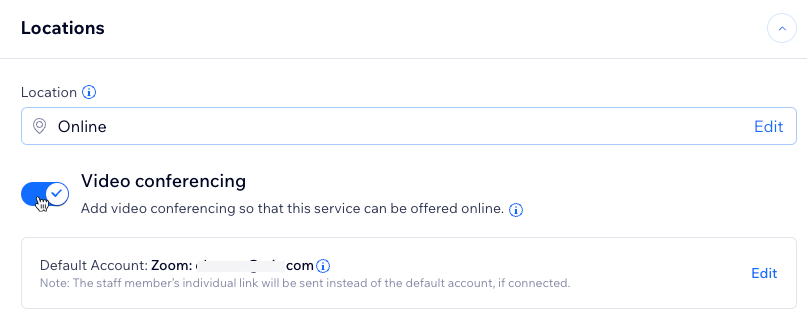
使用 Wix Bookings 為服務執行多個線上視訊工作階段。首次為服務新增視訊會議 (VC) 時,請連結 Zoom 帳戶或自訂連結(例如 Google Hangouts 或 Skype)。在新增更多視訊會議帳戶之前,此帳戶將成為預設的視訊會議選項。
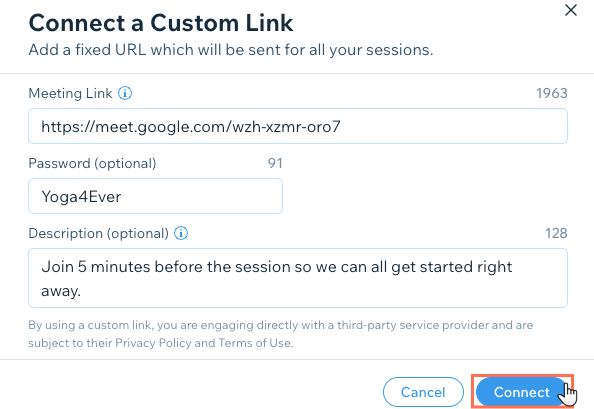
透過使用自訂連結,將服務連結至任何視訊會議供應商。系統發出提示時,請輸入網址、密碼及任何其他所需資訊以連結視訊會議供應商。
重要:
- 升級網站 即可使用視訊會議功能。
- 所有服務皆使用相同的預設視訊會議連結,若有指派工作人員,則使用該人員的連結。您無法為每項服務設定不同的視訊會議連結。
- 視訊會議的權益、通話小時和參與者限制取決於所使用的供應商(Zoom、GoToMeeting 等),並非由 Wix 控制。
設定個人視訊會議帳戶
您可在 Booking Services 索引標籤中的任何服務或 工作人員索引標籤 中設定預設視訊會議帳戶。
提示:
若有多個 Wix 網站,可為每個網站設定不同的預設視訊會議帳戶。
設定預設視訊會議帳戶:

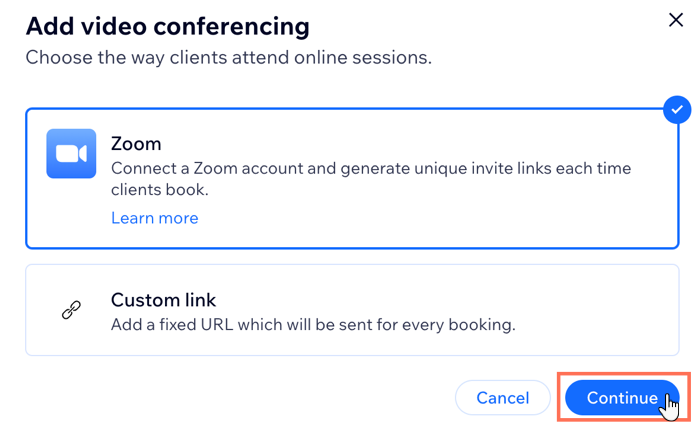
- 選擇偏好的視訊會議連線類型:
- Zoom:繼續 Zoom 整合流程。
- 點擊 繼續。
- 點擊 連結。
- 自訂連結:填寫自訂連結連線的必填欄位,以設定 Zoom 以外的其他供應商,例如 Google Hangouts 或 Skype。
- Zoom:繼續 Zoom 整合流程。
重要:
若取消連結主視訊會議帳戶,所有造訪次數將不再顯現視訊會議連結,即使工作人員擁有個人視訊會議帳戶也是如此。
設定工作人員視訊會議帳戶
商務即可同時提供多項線上服務。若將工作人員指派給特定服務,系統將使用該人員的視訊會議帳戶,而非此服務的主要視訊會議帳戶。
提示:
工作人員可以隨時手動在工作階段中新增或移除 Zoom 連結。這對於服務的臨時變更非常有用,例如將線上服務改為實體服務,反之亦然。
設定工作人員視訊會議帳戶:
- 前往網站管理介面的 工作人員。
- 將游標停在相關工作人員個人檔案上,然後點擊 編輯。
- 點擊工作人員設定中視訊會議帳戶旁的 新增個人帳戶。
- 選擇相關的視訊會議連線:
- Zoom:選擇要連結的 Zoom 帳戶以繼續 Zoom 整合流程。
- 自訂 連結:填寫自訂連結連線的必填欄位。
- 點擊 繼續。
工作人員管理個人視訊會議帳戶
工作人員可使用網站上的工作人員帳戶新增並管理個人視訊會議連結。請與工作人員分享以下步驟,以便他們自行設定並管理視訊會議連結。
重要:
在工作人員新增個人視訊會議連結之前,您必須先連結預設視訊會議帳戶。
若要讓工作人員設定個人視訊會議帳戶:
- 前往網站管理介面的 預訂行事曆。
- 點擊頂部的 更多操作 圖示
 。
。 - 點擊 設定個人視訊會議。
- 選擇相關選項:
- Zoom:將 Zoom 設定為視訊會議供應商:
- 點擊 繼續。
- 點擊 連結。
- 登入 Zoom 帳戶並按照螢幕上的指示操作。
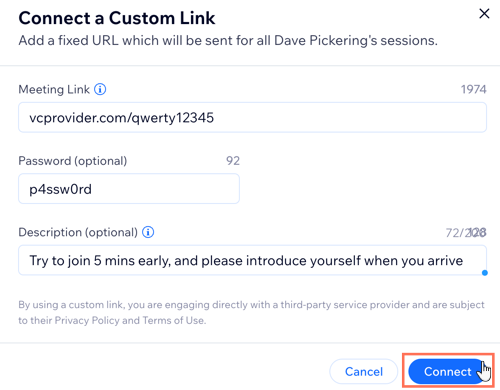
- 自訂連結:輸入來自其他視訊會議供應商的連結:
- 將視訊會議網址貼到 會議連結 欄位中。
- (選填)輸入自訂視訊會議連結 密碼。
- (選填)輸入自訂視訊會議連結 描述。
- 點擊 連結。
- Zoom:將 Zoom 設定為視訊會議供應商:
管理視訊會議連結
預約和課堂的視訊會議連結取決於 特定工作階段和工作人員詳細資料。
除非在行事曆中新增了自訂視訊會議連結,否則課程會使用網站的預設視訊會議連結進行所有工作階段。您必須先儲存並建立至少一個服務工作階段,系統才會 建立視訊會議連結。
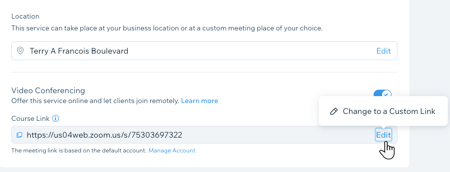
請注意:
編輯視訊會議連結會更新該課程所有過去和未來的工作階段。您必須手動通知仍持有舊連結的客戶。
請選擇後續操作:
建立視訊會議連結

更新現有的視訊會議連結
 。
。
恢復原始視訊會議連結

移除自訂視訊會議連結
 。
。請注意:
您也可以為任何先前離線的工作階段新增視訊會議連結。
從自動電子郵件中移除視訊會議連結
您可完全掌控客戶存取視訊會議連結的方式。您可從預訂確認郵件中移除視訊會議連結。
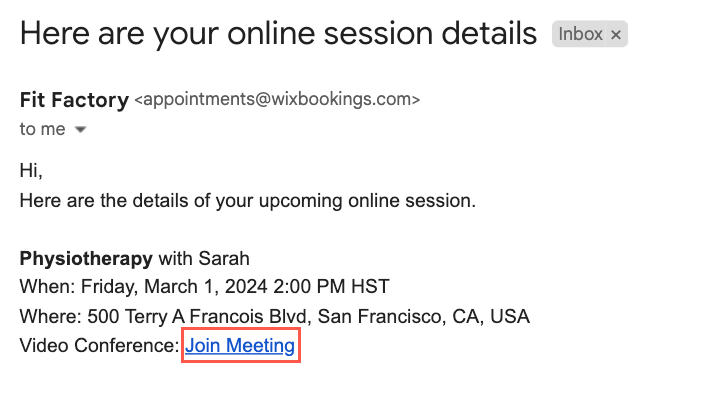
若要從自動電子郵件中移除視訊會議連結:
- 前往網站管理介面的 預訂設定。
- 點擊 電子郵件和簡訊通知。
- 點擊 您寄送的通知 下方 客戶預訂時寄送電子郵件確認信 旁邊的 編輯。
- 向下捲動至 建立電子郵件,然後點擊預覽圖片下方的 編輯。
- 選擇 線上加入 區段中的每個元件,然後點擊 刪除 圖示
 。
。
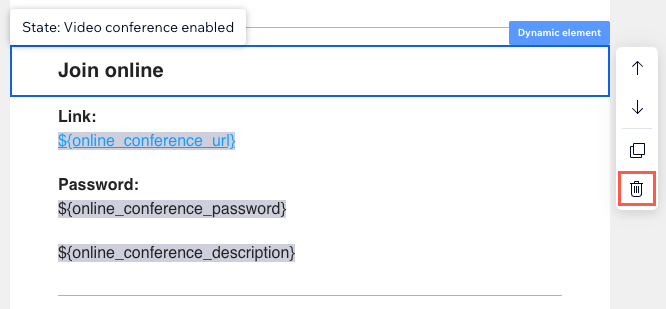
- 刪除整個「線上加入」視訊會議區段後,點擊 儲存並繼續。
- 針對所有包含視訊會議連結的相關電子郵件自動化功能重複步驟 1-6,包括:
- 提醒客戶即將到來的工作階段
- 在預訂的預約或課堂發生變更時通知客戶
- 在課程發生變更時通知客戶
- 讓客戶知道其預約請求已獲核准
提示: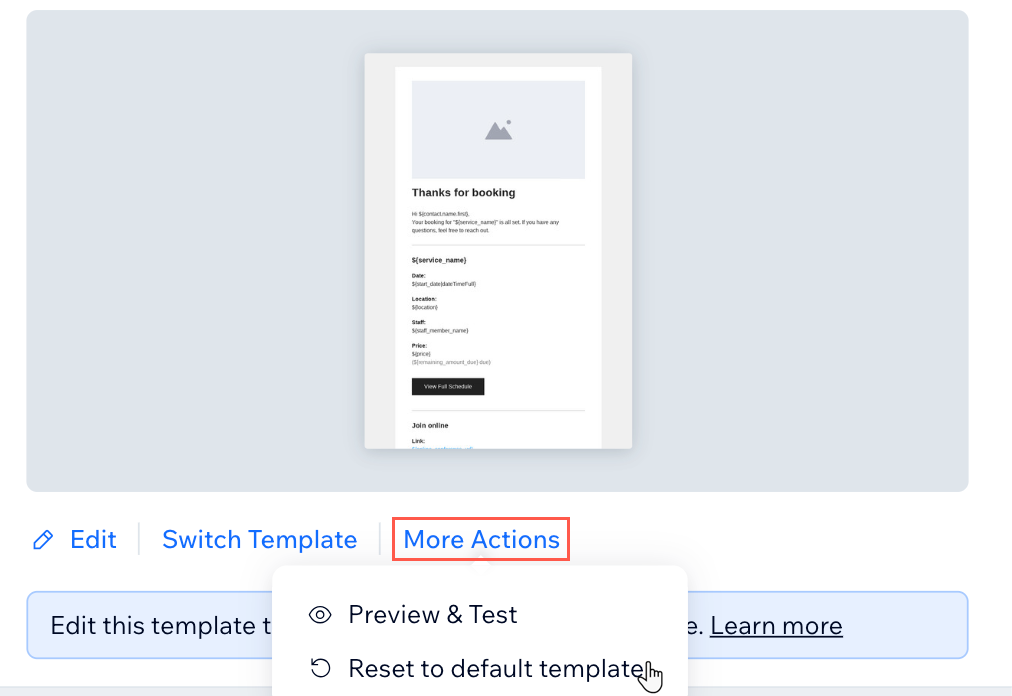
若要在刪除視訊會議連結後重新顯示,請點擊電子郵件預覽下方的 更多操作,然後點擊 重設為預設範本。