


Wix Bookings:標記課堂出席狀況
1 分鐘
當客戶出席課堂時,您可從參與者清單標記出席狀況。若固定標記出席,日後即可在「報告」索引標籤中檢查出席統計資料與其他分析資訊。
請注意:
我們正在發布新版預訂行事曆,您在行事曆中看到的版本可能會略有不同。
標記出席方法:
- 前往網站管理介面的預訂行事曆。
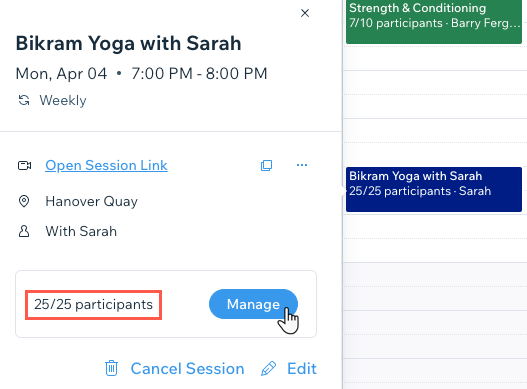
- 點擊行事曆中的相關課堂。
- 點擊參與者旁的「管理」。
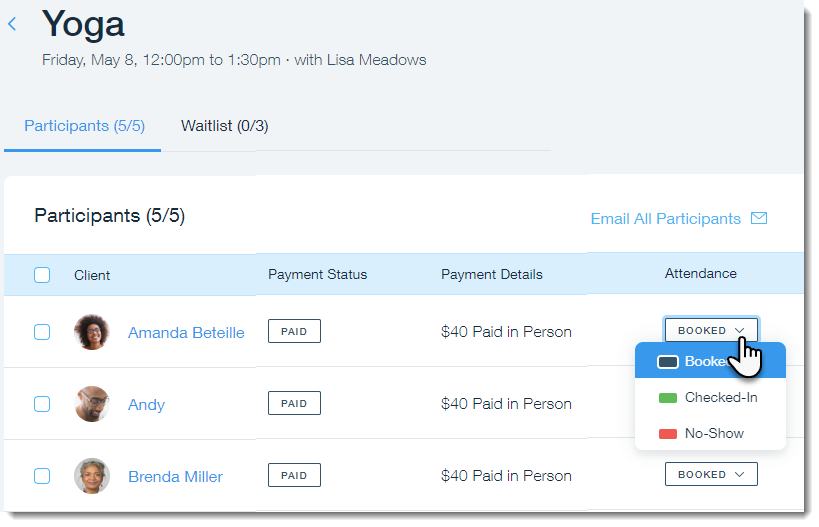
- 點擊相關客戶旁的「出席」下拉式選單並選擇選項:
- 已預訂:客戶已預訂課堂但尚未抵達。
- 已報到:客戶已抵達課堂。
- 未出席:客戶已預訂課堂但未抵達。
提示:
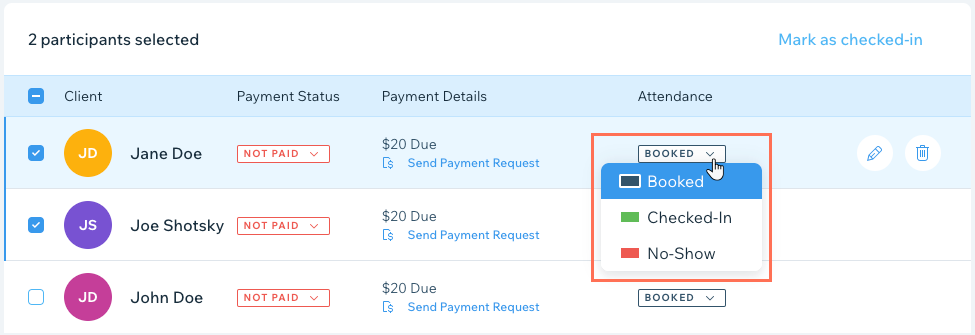
選取多位客戶旁的核取方塊,即可標記多人的出席狀況。
後續操作
- 您可安裝 Client Check-In 應用程式,讓會員在參加服務時自行報到。
- 您也可使用 Wix 應用程式隨時隨地標記出席狀況。