Wix Bookings:手動將服務標記為已付款
1 分鐘
當客戶離線支付服務費用(例如:現金、支票)時,您可從 Wix Bookings 行事曆手動標記付款。
您也可針對服務的部分付款設定提醒,並指派任務給您自己或工作人員以追蹤客戶。
將服務標記為已付款
當客戶親自支付服務費用時,您可從相關服務的參與者清單中將其標記為已付款。
若要將服務標記為已付款:
- 前往網站管理介面中的Wix Bookings 行事曆。
- 點擊相關工作階段。
- 點擊參與者清單旁邊的管理。
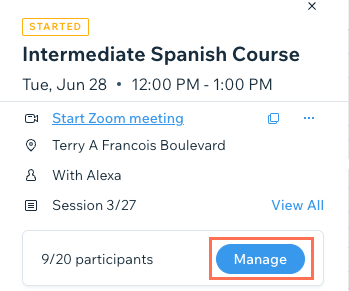
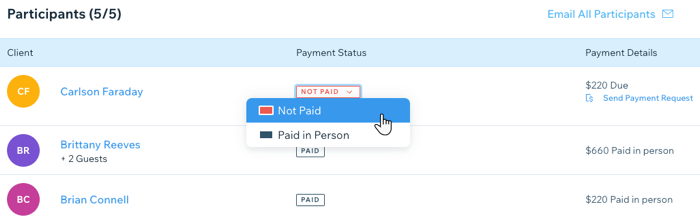
- 在清單中找到相關客戶。
- 從付款狀態下拉式選單中選擇相關選項。
請留意:選擇親自支付後將無法復原。
請注意:
我們正在發布新版本的 Wix Bookings 行事曆,因此尚未開放給所有人使用。您的版本顯示畫面可能與本文中的圖片略有不同。
設定部分付款的提醒任務
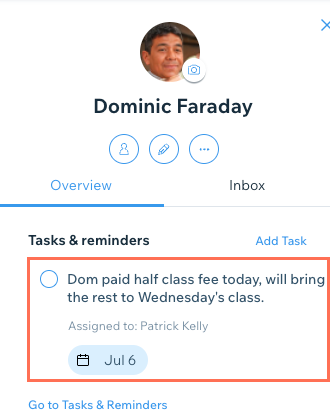
親自收到客戶的部分付款?您可將其標記為已付款,同時為自己建立任務以進行後續追蹤並收取剩餘款項。
若要設定部分付款的提醒任務:
- 前往管理介面中的連絡人索引標籤。
- 點擊相關客戶。
- 在概覽索引標籤向下捲動至任務與提醒。
- 點擊任務與提醒旁邊的新增。
- 輸入說明部分付款的備註。
- 將後續追蹤任務指派給您自己或工作人員。
- 點擊行事曆圖示
 以設定後續追蹤提醒顯現的時間。
 - 點擊完成。
- 當客戶完成付款後,您即可在相關服務的參與者清單中將其標記為已付款。