


Wix Bookings:建立與管理服務附加元件
3 分鐘
讓客戶透過服務附加元件打造個人化預訂體驗,例如在剪髮服務中加入修整鬍鬚或熱敷療程。附加元件可能會改變服務的價格或持續時間,且僅限在預訂主服務時選購,不作為獨立選項提供。
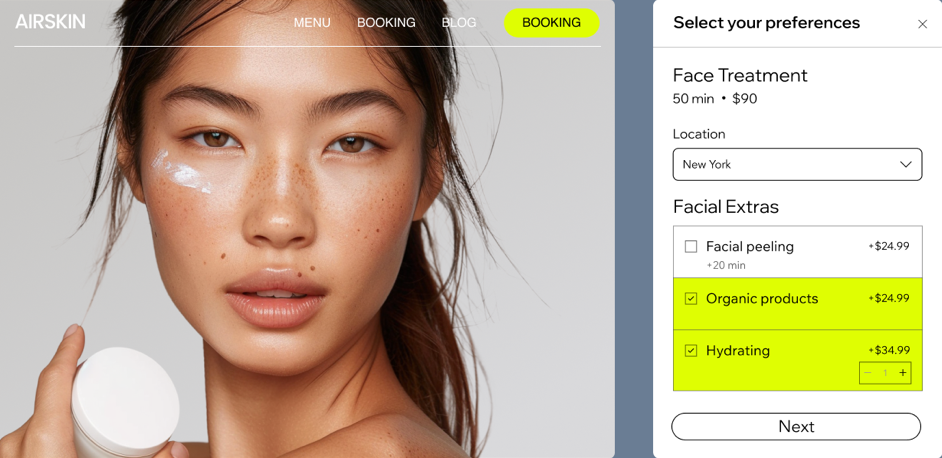
您可直接從各個服務頁面設定附加元件。建立群組以按主題整理附加元件,然後新增全新或現有的選項。組成群組有助於客戶查看可用項目,並選擇適合自己的額外項目。
為服務建立附加元件
提供更多額外選項,讓客戶能以更多方式打造個人化預訂,例如在美甲服務中加入亮粉裝飾,或在剪髮後進行熱敷療程。附加元件會以組成群組的方式顯現在每項服務下方,協助客戶在預訂時了解所選項目如何影響價格或持續時間。每個群組對其服務而言都是獨特的,但您可以在多項服務中重複使用個別附加元件。
重要:
- 預約最多可包含 3 個附加元件群組,每個群組最多可有 7 個附加元件。
- 課程和課堂只能有 1 個附加元件群組,且附加元件無法增加額外時間。
- 免費服務或僅限透過定價方案預訂的服務不提供附加元件。
若要建立附加元件:
- 前往網站管理介面的預訂服務。
- 建立新服務或編輯現有服務。
- 捲動至附加元件區段。
- 點擊建立新群組。
請留意:若為首次建立附加元件,請點擊立即開始。 - 建立群組並為服務設定附加元件:
- 群組名稱:輸入群組名稱。
- 群組描述:新增描述以協助客戶了解此群組中的附加元件。
- 為此群組選擇附加元件:選擇操作:
- 建立新附加元件:設定新選項。
- 點擊建立新附加元件。
- 輸入附加元件詳細資訊:
- 附加元件名稱:為附加元件命名(例如:「亮粉飾面」)。
- 價格:輸入附加元件價格,若為免費則保留為 0。
- 進階設定:選擇如何限制附加元件:
- 額外時間:若此附加元件會延長服務持續時間,請勾選此項(僅適用於預約)。
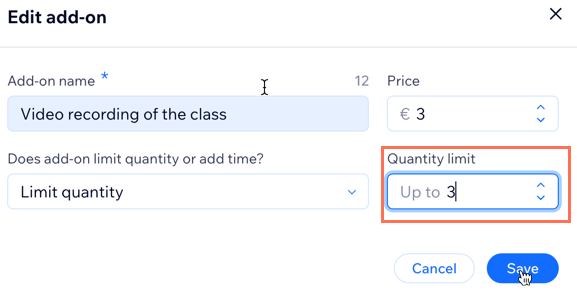
- 數量:讓客戶選擇一個以上的單位(例如:最多 2 瓶水)。
- 點擊儲存並新增至群組。
- 從現有附加元件中選擇:點擊下拉式選單並選擇現有的附加元件。
- 建立新附加元件:設定新選項。
- (選填)重複上述步驟,將更多附加元件新增至群組。
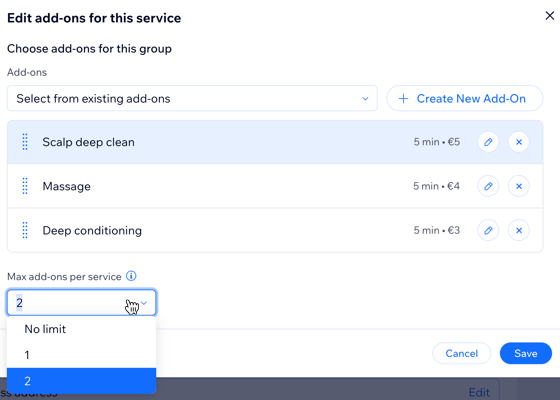
- (若新增了多個附加元件)在每項服務的極致附加元件下方,設定客戶在每個群組中可預訂的附加元件極致數量。選擇不限或指定數字(例如:1)。
提示:若要為預約服務新增更多群組,請點擊建立新群組並重複上述步驟。 - 點擊儲存。
管理附加元件
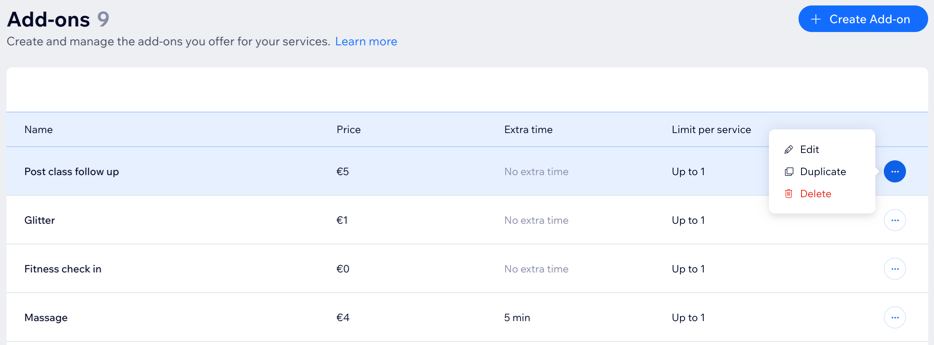
建立或編輯服務時,您可直接從附加元件區段管理所有服務附加元件。在您從服務清單將附加元件連結至服務之前,客戶無法使用這些附加元件。
若要管理附加元件:
- 前往網站管理介面的預訂服務。
- 建立新服務或編輯現有服務。
- 捲動至附加元件區段。
- 點擊管理附加元件。
- 選擇操作:
- 建立新附加元件:點擊+ 建立附加元件並輸入詳細資訊。
- 更新現有附加元件:點擊相關附加元件旁的更多操作圖示
 並選擇:
並選擇:
- 編輯:根據需求更新附加元件名稱、價格或設定,然後點擊儲存。
- 複製:根據需求更新附加元件詳細資訊,然後點擊儲存。
- 刪除:點擊刪除,再次點擊刪除以確認。
附加元件管理經理:
您也可以從 預訂設定 中的附加元件索引標籤管理附加元件。
常見問題
點擊下方問題以瞭解更多資訊。
客戶在預訂時會看到附加元件嗎?
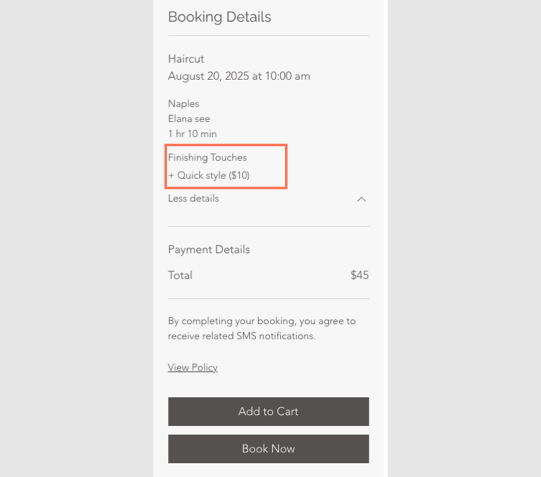
客戶是否可為單一服務新增多個附加元件?
是否可以提供免費附加元件?
是否可以限制附加元件的供應狀況?
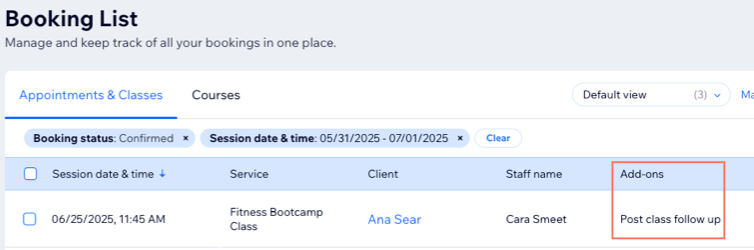
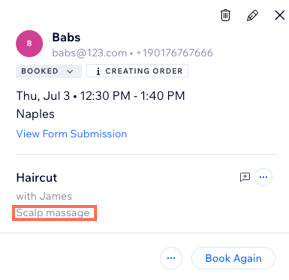
如何檢視客戶附加元件?
附加元件與不同定價之間有何差異?
為什麼無法為服務建立附加元件?
是否可以設定能延長預約時間並允許選擇數量的附加元件?
原生行動應用程式是否提供服務附加元件?