


Wix Bookings:安排課程時間表
1 分鐘
您可以完全依照需求排定造訪次數,無論會面是固定間隔進行(例如:每週一 8:00 進行 1 小時),或是更個人化的時間表(例如:每三週一次不同長度的工作階段,且由不同導師授課)。
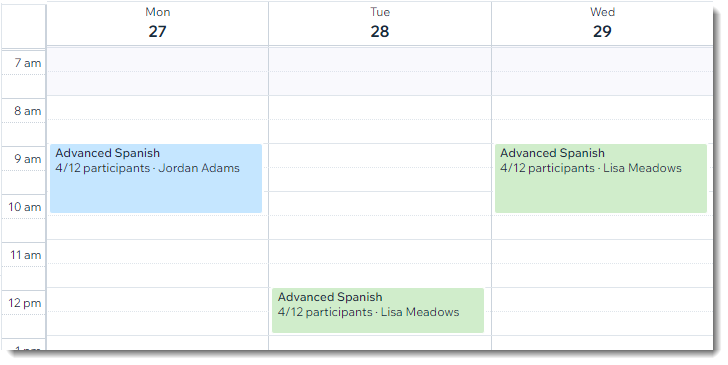
建立課程後,您可從預訂行事曆排定其造訪次數。當客戶預訂課程時,即代表註冊整個課程及其所有造訪次數。
開始之前:
建立您要排定的課程服務(例如:進階西班牙語)。
若要排定課程造訪次數:
- 前往網站管理介面中的 預訂行事曆。
- 點擊課程第一次進行的時間時段。
- 選擇 課程時段。
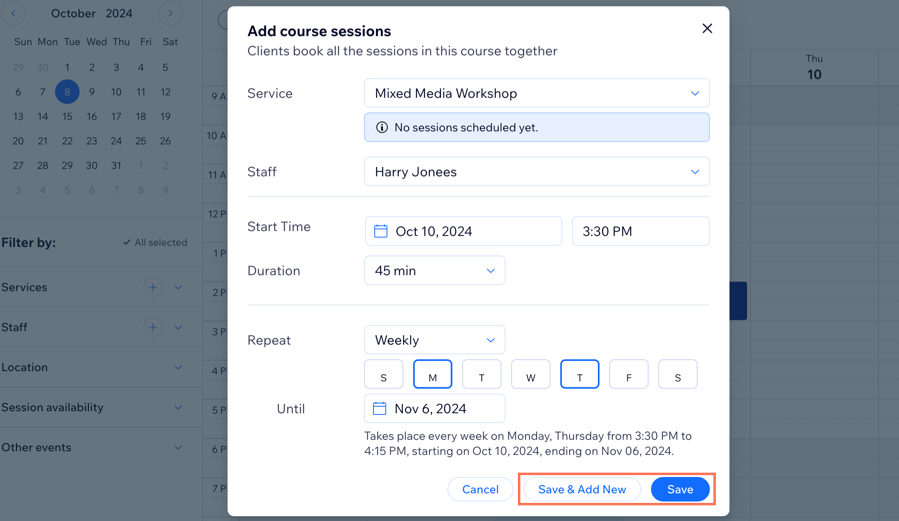
- 新增課程時段詳細資訊:
- 課程/服務:選擇要排定的課程。
- 工作人員:選擇帶領課程的工作人員。
- 開始時間:編輯時段的日期和開始時間。
- 持續時間:選擇課程的持續時間。
請留意:選擇 自訂 即可進入自訂持續時間。 - 重複:選擇課程時段提供的頻率:
- 從下拉式選單中選擇一個選項。
請留意:選擇 不重複 即可僅提供一次課程。 - 選擇課程進行的每週日子。
- (選填)點擊 直到 旁的欄位,並選擇最後一堂課的日期。
- 從下拉式選單中選擇一個選項。
- 選擇儲存選項:
- 儲存並新增:儲存時段並開始排定另一個時段。
- 儲存:儲存時段並返回行事曆。
提示:
前往 Bookings Services 索引標籤,點擊相關課程旁的 顯示時間表 即可檢視其時間表摘要。
您也可以在行事曆中選擇「時間表」檢視畫面,以檢查特定日期的後續造訪次數清單。