


Wix Bookings:向客戶寄送簡訊通知
2 分鐘
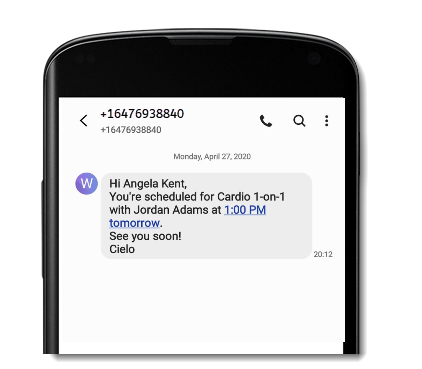
透過 Wix Bookings,您可以選擇要寄送給客戶的簡訊通知(行動裝置簡訊服務),例如確認、工作階段提醒和更新。您可以在網站管理介面的商務設定中啟用這些通知。簡訊通知是提升客戶服務並確保客戶不會錯過工作階段的絕佳方式。
重要:
- 若要寄送簡訊通知,必須將網站升級至支援預訂平台功能的方案
- 簡訊通知必須符合 Wix 簡訊使用條件。
- 若要寄送包含自訂文字和時間的進階簡訊通知,可為 Wix Bookings 網站新增 Omnisend 應用程式。
簡訊通知類型
Wix Bookings 提供預設的簡訊通知,讓客戶隨時掌握預訂的最新動態。這些通知預設為停用,但您可以隨時從預訂設定中啟用。某些簡訊通知會在客戶選擇加入時自動寄送,而其他通知則由您直接從預訂行事曆寄送,部分通知則視情況而定。瞭解更多關於 Wix 預設自動化功能的資訊。
重要:
客戶必須提供包含國家/地區代碼的有效電話號碼,才能接收簡訊通知。
以下是可啟用的通知:
預設通知
從預訂行事曆寄送的預設通知
啟用簡訊通知
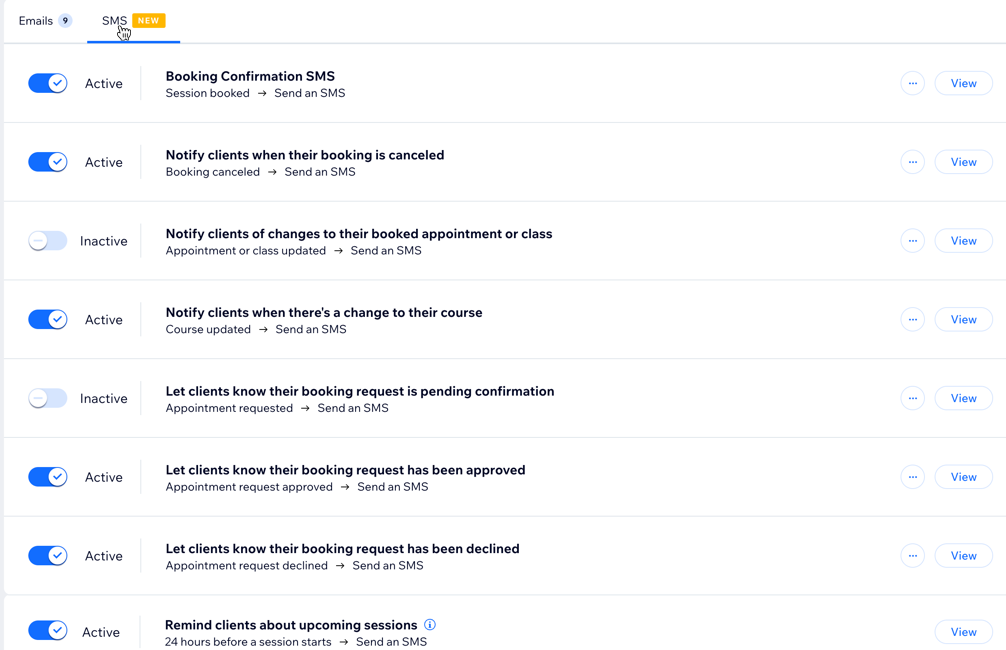
在網站管理介面中管理自動簡訊通知。這有助於讓客戶隨時掌握預訂狀態。簡訊通知將寄送至預訂聯絡人的電話號碼。
重要:
- 客戶必須提供包含國家/地區代碼的有效電話號碼,才能接收簡訊通知。
- 簡訊通知必須符合 Wix 簡訊使用條件。
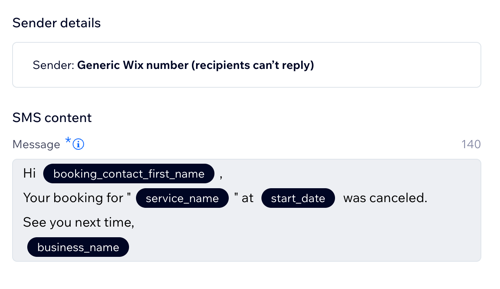
- 無法自訂簡訊文字或「寄件者」號碼。
- 您需要有足夠的簡訊額度才能寄送通知。
若要啟用簡訊通知:
- 前往網站管理介面中的 預訂設定。
- 點擊 電子郵件和簡訊通知。
- 點擊 簡訊 索引標籤。
- 啟動想要啟動的各項簡訊通知旁的切換開關。
- (選填)點擊 檢視 即可預覽客戶收到的訊息。
從預訂行事曆寄送簡訊通知
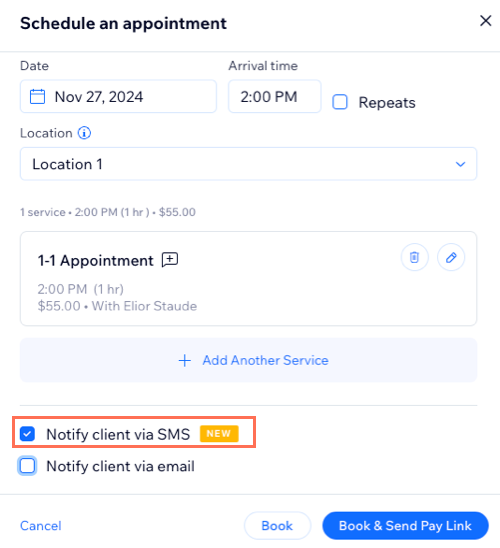
透過簡訊通知讓客戶隨時掌握預訂資訊。若要寄送簡訊,請先在預訂設定中啟動相關切換開關。接著,在預訂行事曆中,選擇在小部件完成後何時寄送簡訊通知。只有在客戶的電話號碼包含有效的國家/地區代碼,且已選擇加入接收簡訊通知的情況下,客戶才會收到簡訊。
若要從預訂行事曆寄送簡訊通知:
- 前往網站管理介面中的 預訂行事曆。
- 預訂、取消或改期工作階段。
- 勾選 透過簡訊通知客戶 核取方塊,向客戶寄送關於更新的文字訊息。
常見問題
點擊下方問題以瞭解更多簡訊提醒資訊。
我是否可以要求客戶新增電話號碼?
為什麼我無法選擇透過簡訊通知客戶的選項?

簡訊提醒會從哪個數字號碼發出?
我是否可以自訂簡訊提醒?
寄送簡訊通知是否有數量限制?
簡訊配額何時會續訂?
配額續訂時,任何未使用的訊息會結轉至下個月嗎?
簡訊通知使用哪種語言?
簡訊提醒會提前多久寄送?可以更改時間嗎?
是否可以向課堂或課程中的多位參與者寄送簡訊通知?
