


Wix Bookings:同步 Microsoft 行事曆
將 Wix Bookings 與 Microsoft 行事曆(Outlook 或 Office 365)同步,即可掌握時間表、避免雙重預訂,並視需要安排代班人員。還可集中查看個人與商務預約。
備註:
- Microsoft 行事曆(Outlook 或 Office 365)一次只能與一個網站同步。
- Wix Bookings 目前無法與 Microsoft Exchange 行事曆同步。
同步 Wix Bookings 與 Microsoft 行事曆
您可將 Outlook 或 Office 365 行事曆與 Wix Bookings 同步,更輕鬆地安排個人與商務預約。同步後,Microsoft 行事曆中的個人預約會封鎖預訂行事曆中的相應時段。
開始之前:
- 請務必先升級網站,才能將個人行事曆與 Wix Bookings 同步。
- Microsoft 行事曆(Outlook 或 Office 365)一次只能與一個網站同步。若將員工的 Microsoft 行事曆與多個 Wix 網站同步,系統可能會停用行事曆同步功能。
將 Microsoft 行事曆與 Wix Bookings 同步:
- 前往網站管理介面的「預訂行事曆」。
- 點擊頂端的「管理」。
- 點擊「同步個人行事曆」。
- 點擊 Outlook 或 Office 365 旁的「同步」。
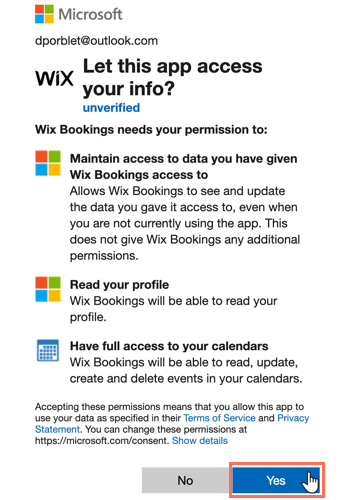
- 使用 Microsoft 帳戶資料登入。
- 點擊「是」,授予 Wix 個人行事曆存取權。
- 啟用「匯入 Microsoft 行事曆活動」切換開關。
- 選擇要匯入預訂行事曆的各個 Microsoft 行事曆旁的核取方塊。
- (選用)啟用「匯出預訂行事曆活動」切換開關,即可在 Microsoft 行事曆中顯示預訂時段。
- 點擊「同步」。
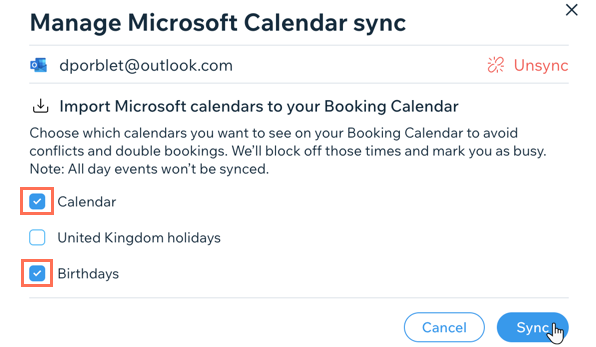
Microsoft 行事曆中的活動現在會顯示在 Wix Bookings 行事曆中。若啟用預訂行事曆活動匯出功能,Wix Bookings 時段也會顯示在 Microsoft 行事曆中。
常見問題
員工如何將 Wix Bookings 與 Microsoft 行事曆同步?
可以將 Microsoft 行事曆(Outlook 或 Office 365)與多個 Wix 網站同步嗎?
收到「同步失敗」錯誤訊息時,該怎麼辦?
刪除 Microsoft 帳戶後,如何將其他個人行事曆與 Wix Bookings 連結?
如何在 Microsoft 行事曆中顯示預訂行事曆活動?

Microsoft 行事曆同步疑難排解
若無法成功同步 Microsoft 行事曆,或發現部分活動未顯示在預訂行事曆中,請嘗試以下步驟。
步驟 1|確認 Microsoft 帳戶

步驟 2|檢查所選行事曆是否正確

步驟 3|檢查使用的第三方應用程式
步驟 4|確認活動並非全天活動
步驟 5|啟用「匯出預訂行事曆活動」切換開關
