


Wix Bookings:同步 Apple 行事曆
將 Wix Bookings 與 Apple 行事曆(iCal)同步,即可集中查看個人和商務預約。如此一來,便可掌握時間表、避免雙重預訂,並視需要安排代班。
教學影片
觀看教學影片,或向下捲動閱讀完整文章。
同步 Wix Bookings 與 Apple 行事曆
前往管理介面的預訂行事曆,將 Apple 行事曆與 Wix Bookings 同步。請務必按照畫面上的指示,在 Apple 網站設定 App 專用密碼。
開始之前:
請務必將網站升級為進階方案,才能將個人行事曆與 Wix Bookings 同步。
若要將 Wix Bookings 與 Apple 行事曆同步:
- 前往網站管理介面的預訂行事曆。
- 點擊頂端的管理。
- 點擊同步個人行事曆。
- 點擊Apple 行事曆旁的同步。
- 選擇後續操作:
- 點擊產生 App 專用密碼,然後按照指示產生新密碼。接著複製密碼、返回 Wix 視窗,並將密碼貼到指定欄位。
- 點擊已有 App 專用密碼並登入。
- 點擊同步。
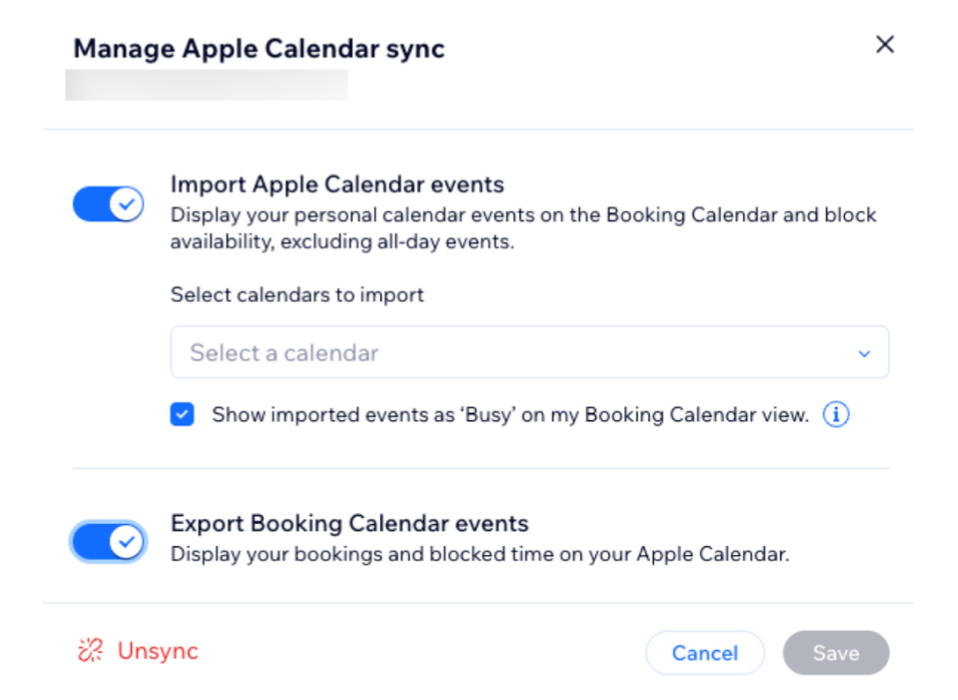
- 使用可用選項自訂同步喜好設定:
- 匯入 Apple 行事曆活動:啟用切換開關,即可在預訂行事曆顯示個人行事曆活動,並將對應時段設為不可預訂(全天活動除外)。
- 從選擇要匯入的行事曆下拉式選單中,選擇要匯入的行事曆。
- (選填)在預訂行事曆檢視畫面中,選擇將匯入的活動顯示為「忙碌」核取方塊。
注意:其他網站共同作業者一律會看到匯入的活動顯示為「忙碌」,且不會顯示詳細資料。
- 匯出預訂行事曆活動:啟用切換開關,即可在 Apple 行事曆顯示預訂。
- 匯入 Apple 行事曆活動:啟用切換開關,即可在預訂行事曆顯示個人行事曆活動,並將對應時段設為不可預訂(全天活動除外)。
- 點擊儲存。
同步後,Apple 行事曆中的個人預約會在預訂行事曆中封鎖對應時段,Apple 行事曆也會顯示預訂時段。
常見問題
如有任何疑問,我們隨時樂意提供協助。點擊下方問題即可了解更多。
工作人員如何將 Wix Bookings 與 Apple 行事曆同步?
收到「同步失敗」錯誤訊息時該怎麼辦?
刪除 iCloud 帳戶後,如何將其他個人行事曆連結至 Wix Bookings?
如何停止同步行事曆?
 。
。
Apple 行事曆同步問題疑難排解
如果無法順利同步 Apple 行事曆,或發現部分事件未顯示在預訂行事曆中,請嘗試以下步驟。
步驟 1|確認 App 專用密碼
步驟 2|確認 iCal 帳戶

步驟 3|檢查所選行事曆是否正確

步驟 4|確認事件不是全天事件
步驟 5|檢查使用的第三方應用程式