


Wix Bookings:新增並設定預約候補名單
預約候補名單可填滿因最後一刻取消預約或改期而產生的時間表間隙,進而增加收益。這也是收集潛在顧客並在特定日子接受更多預約的好方法,即使沒有人取消預約也是如此。
例如,若客戶在偏好的日子發現沒有合適的剪髮時段,或找不到合適時段,即可加入候補名單。一旦有名額顯現,您即可聯絡客戶並為其預訂。
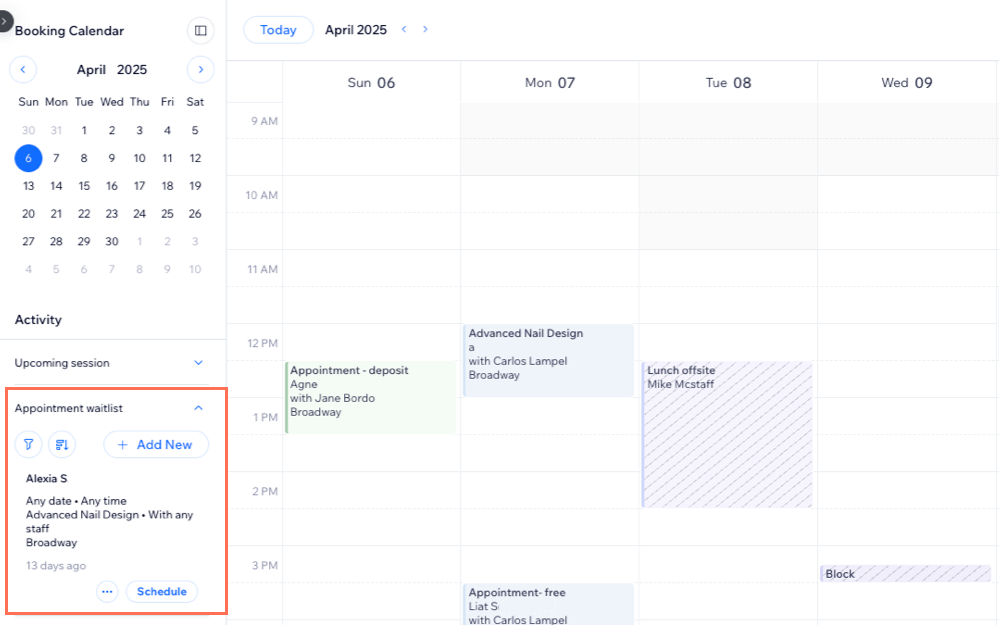
在管理介面中新增預約候補名單
您可新增僅供內部工作人員從管理介面行事曆使用的預約候補名單。當發生取消或改期時,這是讓每個日子盡可能保持預訂全滿的絕佳方法。
需要客戶可以自行加入的候補名單嗎?
若要允許客戶自行加入預約候補名單,您必須將候補名單新增至已上線網站。詳情請參閱下一區段中的步驟。
若要在管理介面中新增預約候補名單:
- 前往網站管理介面的預訂行事曆。
- 點擊左側商家動向面板上的預約候補名單。
- 點擊啟用。
- 點擊新增外掛程式。
- 選擇後續操作:
- 前往編輯器:發佈網站即可讓候補名單外掛程式正式上線。
- 稍後發佈:立即新增候補名單並於稍後發佈。在發佈網站之前,顧客將無法看到候補名單。
將預約候補名單新增至已上線網站
將候補名單新增至已上線網站上的預訂行事曆,以便客戶在所需時間不可用時輕鬆加入。
若要將預約候補名單新增至已上線網站:
Wix 編輯器
Studio 編輯器
- 前往編輯器。
- 前往預訂行事曆頁面:
- 點擊編輯器左側的頁面與選單圖示
 。
。 - 點擊預訂頁面。
- 點擊預訂行事曆頁面。
- 點擊編輯器左側的頁面與選單圖示
- 點擊頁面上的預訂行事曆元件。
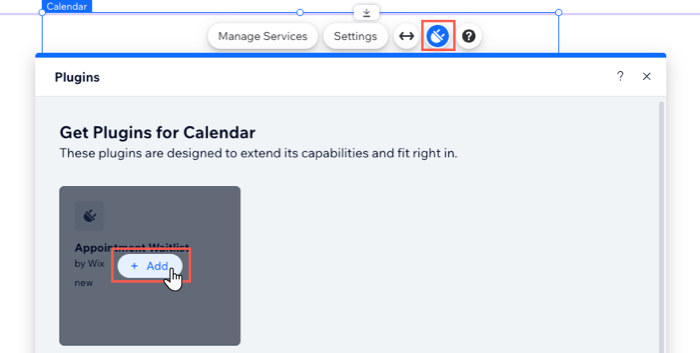
- 點擊外掛程式圖示
 。
。 - 將游標懸停在預約候補名單上並點擊+ 新增。
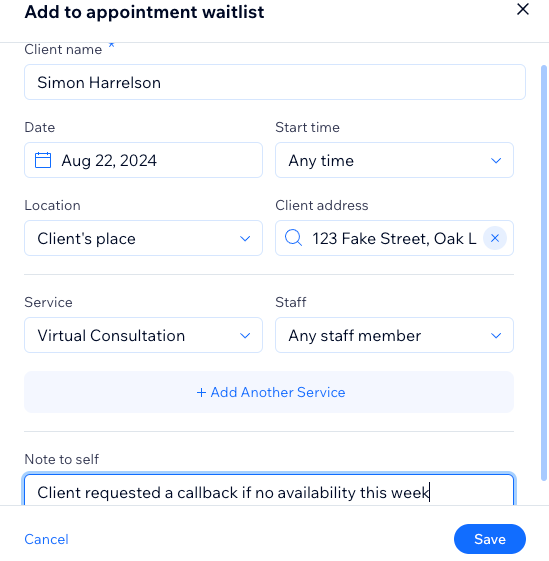
將客戶新增至預約候補名單
您可隨時從網站管理介面的預訂行事曆中,將客戶新增至預約候補名單。
若要將客戶新增至預約候補名單:
- 前往網站管理介面的預訂行事曆。
- 點擊左側商家動向面板上的預約候補名單。
- 點擊+ 新增。
- 輸入客戶姓名。
- 輸入預約詳情,包括日期、開始時間和地點。
- 從服務下拉式選單中選擇相關預約。
- 從工作人員下拉式選單中選擇相關工作人員。
- (選填)若客戶想加入其他服務的候補名單,請點擊+ 新增其他服務,並重複上述步驟 4-8。
- (選填)在自我備註中輸入任何額外指示。例如:「客戶請求若無時段顯現請撥打通話,以便改期至下週預約。」
管理預約候補名單客戶
您可排序並篩選預約候補名單,以便輕鬆管理。您也可以分享所請求服務的服務行事曆,以便與客戶安排其他日期和時間。
若要管理預約候補名單上的客戶:
- 前往網站管理介面的預訂行事曆。
- 點擊右上方 候補名單 圖示
 。
。 - 選擇您要執行的操作:
篩選並排序預約候補名單
 。
。從候補名單申請中排定預約

常見問題
點擊下方問題即可瞭解更多資訊。
客戶如何自行加入服務的預約候補名單?


客戶可以更改候補名單上的時段喜好設定嗎?
當預約時段釋出時,客戶會立即收到通知嗎?
是否可以防止客戶自行加入候補名單?
我可以允許工作人員管理候補名單嗎?