Wix Blog:自訂部落格文字(字型與色彩)
3 分鐘
您可自訂符合部落格樣式的文字樣式,例如字型樣式、大小和色彩。這有助於建立與品牌相符的獨特且一致的外觀,讓部落格對讀者更具吸引力。
例如,若經營旅遊部落格,您可使用鮮豔的色彩和趣味的字型來傳達冒險與興奮感,讓內容對受眾更具吸引力。
自訂部落格摘要的預設文字樣式
部落格摘要會顯示文章清單(所有文章或選擇的特定文章),並讓讀者捲動並選擇想要閱讀的文章。請務必選擇捲動時易於閱讀的文字樣式。
若要為摘要設定預設文字樣式:
Wix 編輯器
Studio 編輯器
Wix Harmony 編輯器
- 前往編輯器。
- 前往部落格頁面:
- 點擊編輯器左側的頁面與選單
 。
。 - 點擊部落格頁面。
- 點擊部落格頁面下的部落格頁面。
- 點擊編輯器左側的頁面與選單
- 點擊頁面上的部落格 元件。
- 點擊設定。
- 點擊設計索引標籤。
- 點擊文章。
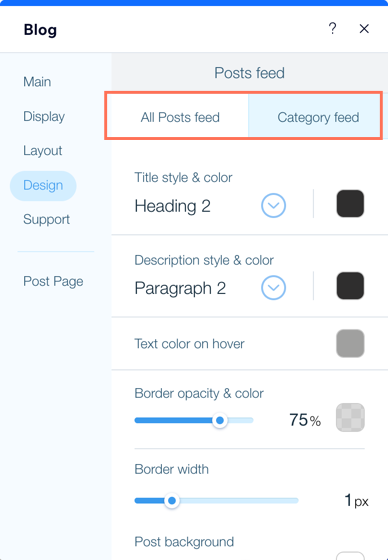
- 點擊索引標籤以選擇要設計的摘要:
- 所有文章摘要:這是主要的文章摘要。它會顯示所有文章或已選擇的特定文章。您可自訂文字的色彩與字型、選擇滑鼠指向時的文字色彩,並調整重疊(半透明背景)。
- 類別摘要:此摘要會顯示所有部落格類別清單。請選擇文字的色彩與字型、選擇滑鼠指向時顯現的文字色彩,並自訂邊框與背景。
自訂文章頁面的預設文字樣式
文章頁面會顯示完整的部落格貼文。這是一個動態頁面,意即無論開啟哪篇文章,設計都保持不變。請務必選擇易於閱讀長段落文字的字型。除非在撰寫文章時進行覆寫,否則在此設定的文字樣式將套用至所有部落格貼文。
若要為文章頁面設定預設文字樣式:
Wix 編輯器
Studio 編輯器
Wix Harmony 編輯器
- 前往編輯器。
- 前往文章頁面:
- 點擊編輯器左側的頁面與選單 。
- 點擊部落格頁面。
- 點擊文章。
- 點擊編輯器左側的頁面與選單
- 點擊頁面上的文章頁面元件。
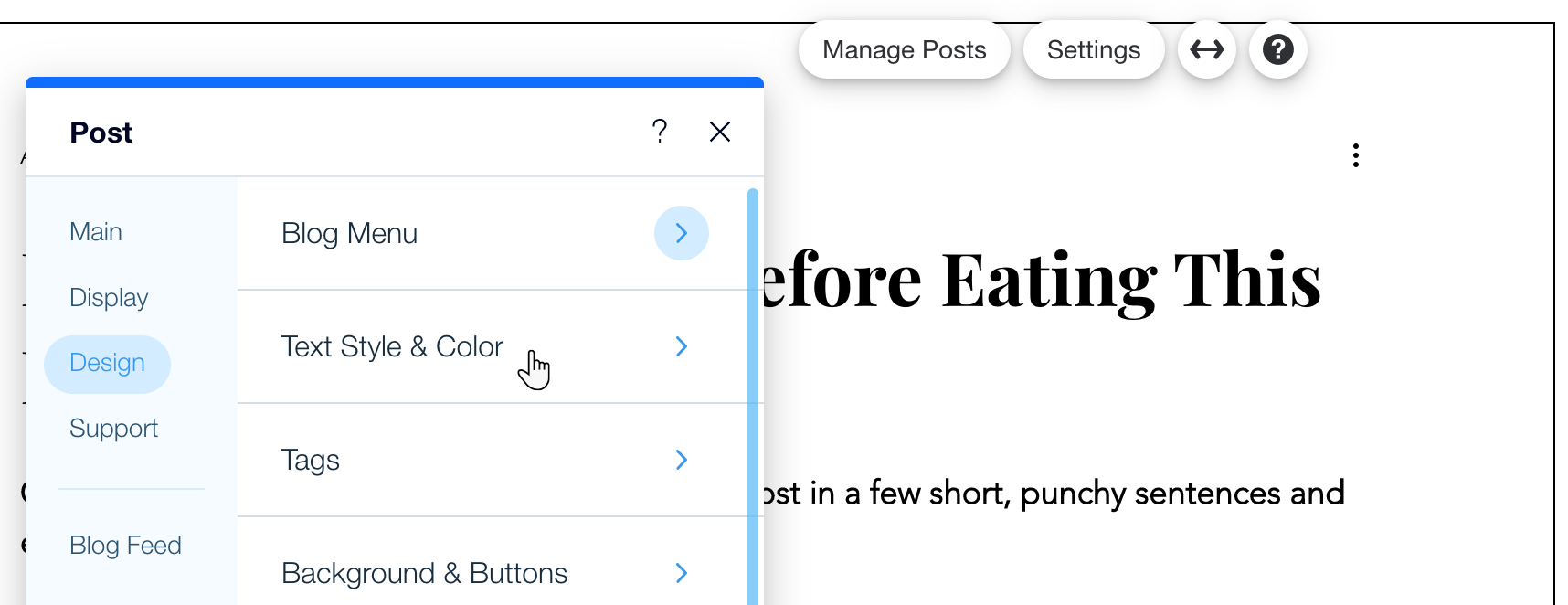
- 點擊設定。
- 點擊設計索引標籤。
- 點擊文字樣式與色彩。
- 調整段落(本文)和標題文字的色彩與字型。
自訂特定文章內的文字樣式
預設情況下,文章會使用為部落格摘要和文章頁面設定的文字樣式。不過,您可針對特定文章,或文章內的特定段落或文字進行覆寫。若要強調特定詞組或區段,此功能非常實用。
若要設定文章內的文字樣式:
- 前往網站管理介面的 部落格。
- 點擊 + 建立新文章 或點擊現有文章。
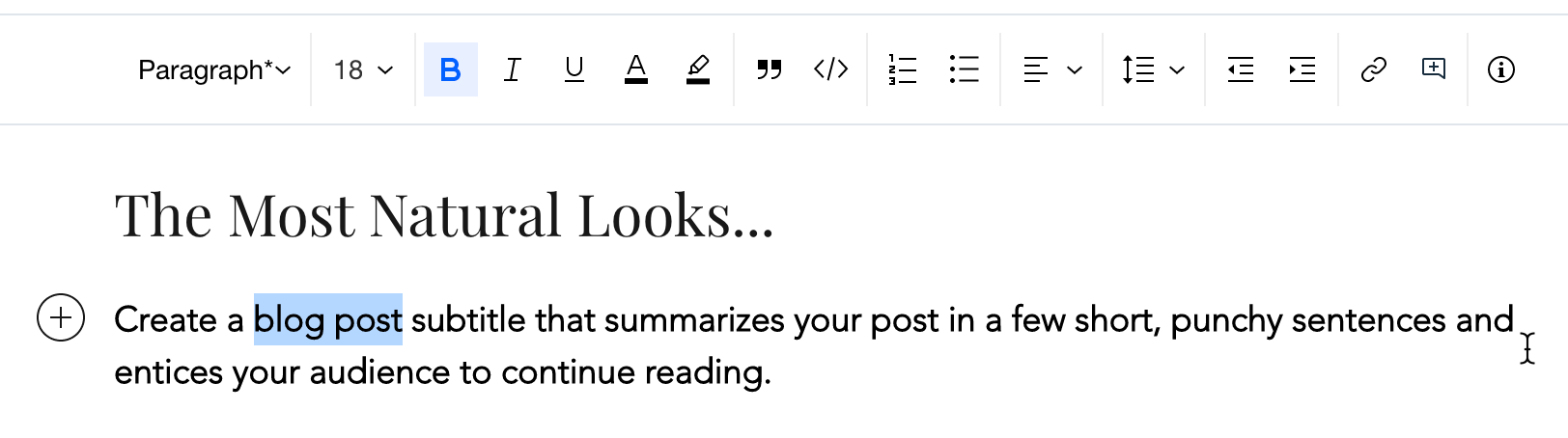
- 強調想要設定樣式的文字。
- 使用文字編輯工具列中的選項自訂文字。