


Wix Blog:新增並設定文章清單
6 分鐘
文章清單元件是在網站其他區域向訪客提供部落格文章片段的絕佳方式。文章清單元件完全可以自訂,您可從各種版面配置中進行選擇,並編輯設計與顯示方式以符合網站風格。
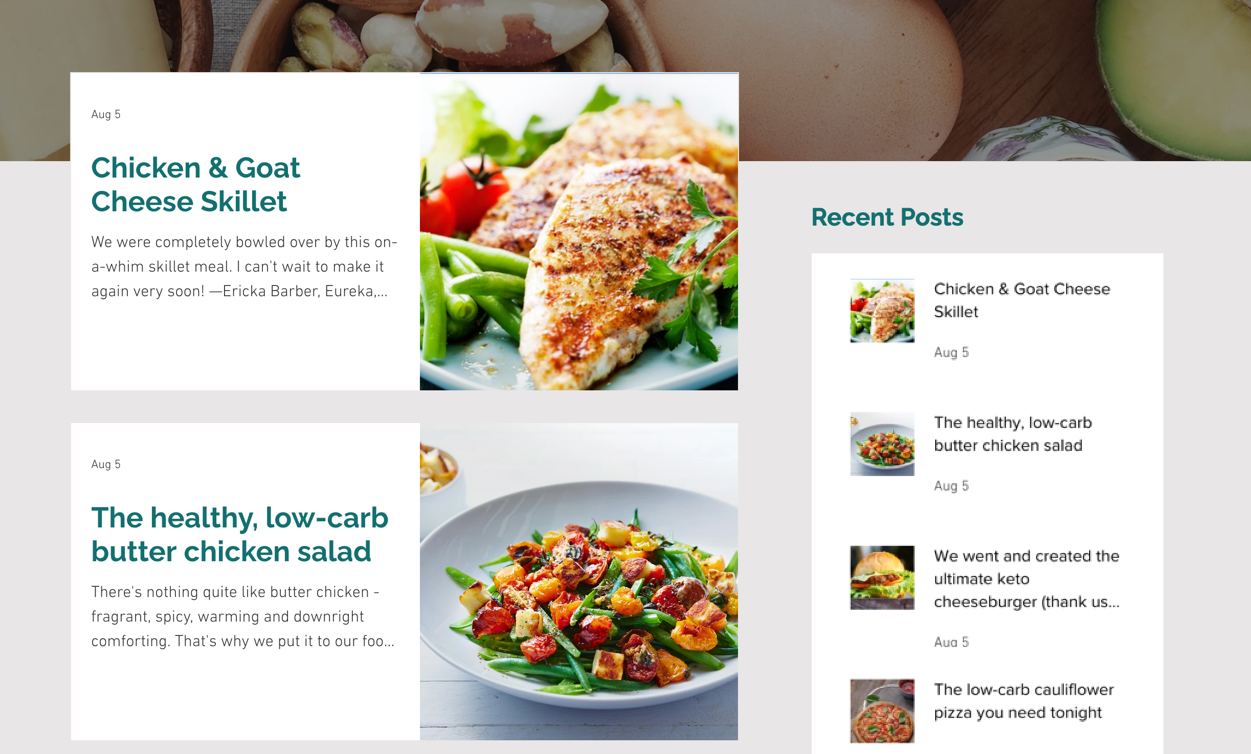
步驟 1 | 在網站中新增文章清單元件
在網站中新增文章清單元件,即可在指定位置顯示部落格文章。無論是首頁、登陸頁面或作品集,此元件都能讓訪客輕鬆探索內容。
提示:
請確保目前位於欲新增文章清單的頁面。您可根據需求在多個頁面中新增文章清單。
Wix 編輯器
Studio 編輯器
Wix Harmony 編輯器
- 前往編輯器。
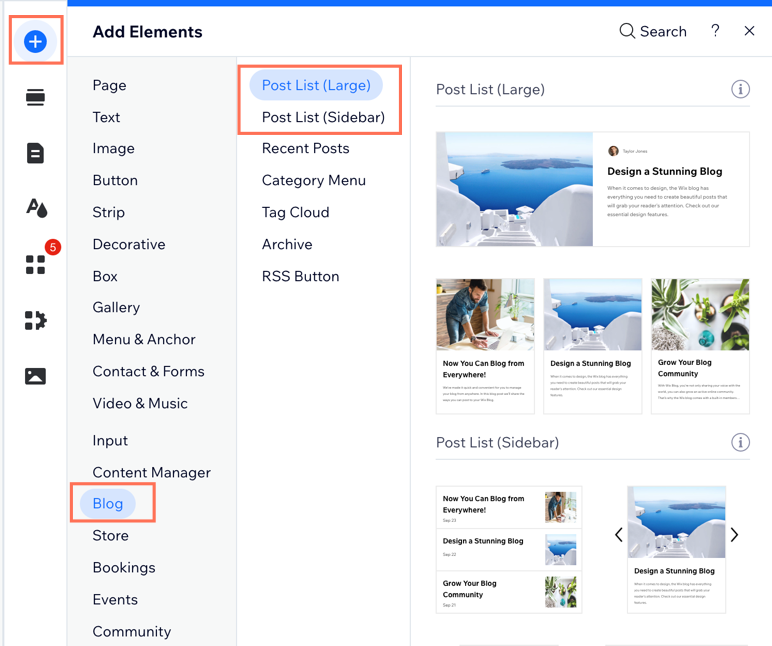
- 點擊編輯器左側的新增元件
 。
。 - 點擊部落格。
- 點擊欲使用的文章清單,或將其拖曳至頁面上的位置。
步驟 2 | 調整設定
將文章清單新增至網站後,即可根據需求更改設定。選擇要顯示的文章類別,以及清單中顯現的文章數量。
Wix 編輯器
Studio 編輯器
Wix Harmony 編輯器
- 點擊編輯器中的文章清單元件。
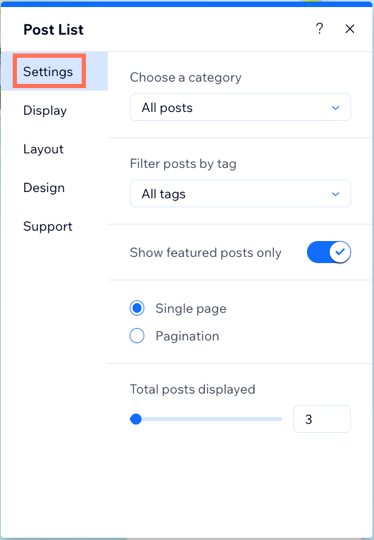
- 點擊「設定」。
- 點擊「設定」索引標籤。
- 設定文章清單元件:
- 選擇類別:點擊下拉式選單,選擇要在清單中顯示的部落格類別。
- 依標籤篩選文章:點擊下拉式選單,依標籤篩選文章。
- 僅顯示精選文章:點擊切換開關,選擇要顯示的文章類型:
- 已啟用:文章清單僅顯示精選文章。
- 已停用:文章清單會顯示所有部落格貼文,而不僅是精選文章。
- 文章應如何顯示?:選擇文章顯示方式:
- 單一頁面:拖曳下方的「顯示文章總數」滑桿 ,即可選擇文章清單中顯示的文章總數。
- 分頁:拖曳下方的「每頁文章數」滑桿,即可選擇文章清單中每頁顯示的文章數量。
步驟 3 | 編輯顯示內容
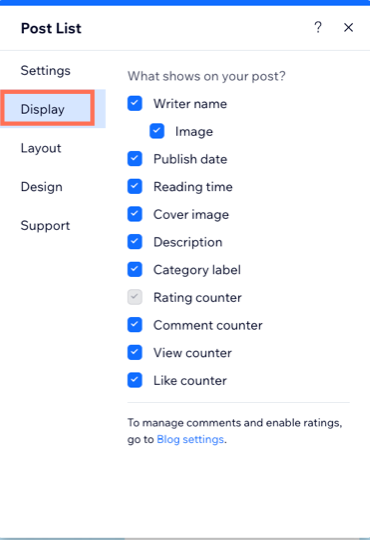
選擇文章清單中要顯現的額外圖示和資訊。例如,是否要顯示每篇文章的作者姓名,或啟用按讚計數器以識別文章獲得了多少個「讚好」?
Wix 編輯器
Studio 編輯器
Wix Harmony 編輯器
- 點擊編輯器中的文章清單元件。
- 點擊「設定」。
- 點擊「顯示」索引標籤。
- 勾選想要在摘要中顯示的各個品項旁核取方塊。
步驟 4 | 變更版面配置
選擇可強調部落格文章並符合網站設計的版面配置。您可進一步自訂設定,選項將根據所選的版面配置而有所不同。
Wix 編輯器
Studio 編輯器
Wix Harmony 編輯器
- 點擊編輯器中的文章清單元件。
- 點擊「設定」。
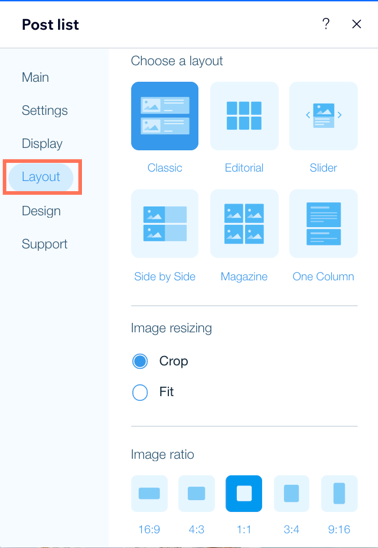
- 點擊「版面配置」索引標籤。
- 選擇要自訂的項目:
- 文章:為文章選擇版面配置,例如「並排」或「雜誌」。調整圖片大小(裁切或最適大小)、調整圖片比例(例如 16:9、4:3),並選擇文字對齊方式(左、中或右)以符合設計。
- 版面配置設定:透過設定每列卡片數量、調整文章大小、間距和高度,選擇 文章的顯示方式。自訂文字側邊邊距,並選擇標題和描述顯示的行數,以完善設計。
步驟 5 | 自訂設計
自訂文章清單的設計以符合網站樣式。調整文字、間距和邊框等個別元件,使其更加突出。
Wix 編輯器
Studio 編輯器
Wix Harmony 編輯器
- 點擊編輯器中的文章清單元件。
- 點擊「設定」。
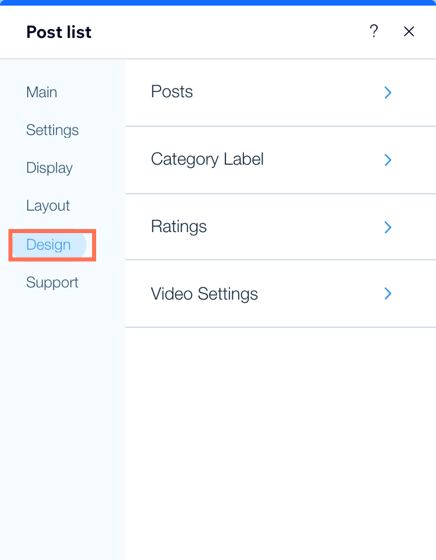
- 點擊「設計」索引標籤。
- 選擇要自訂的項目:
- 文章:自訂文章標題和描述的樣式與色彩、變更浮動時的文字色彩,並自訂邊框和背景的不透明度與色彩。
- 類別標籤:為類別標籤選擇版面配置並自訂類別樣式。
- 評分:自訂顯示每篇文章評分的星星色彩。變更評分顯示的字型樣式、大小和色彩。
- 影片設定:自訂影片在文章清單中的播放方式。要自動播放、點擊播放還是浮動播放?您也可以選擇影片播放速度,以及是否要循環播放。
常見問題
點擊下方問題即可瞭解更多文章清單元件資訊。
如何在首頁僅顯示已選擇的部落格貼文?
文章清單顯示不正確,該怎麼辦?
是否可以更改文章清單中顯示的文章數量?
如何針對行動裝置自訂文章清單的版面配置?
 。
。 。
。