


Wix Blog:新增並自訂封存選單
1 分鐘
在部落格中新增封存選單是顯示「已封存」或儲存在部落格中舊內容的絕佳方式。您可以查看已封存的文章數量以及封存時間。封存對於主題性較弱的季節性文章,以及包含過時資訊(例如產品銷售額資訊等)的文章非常有幫助。
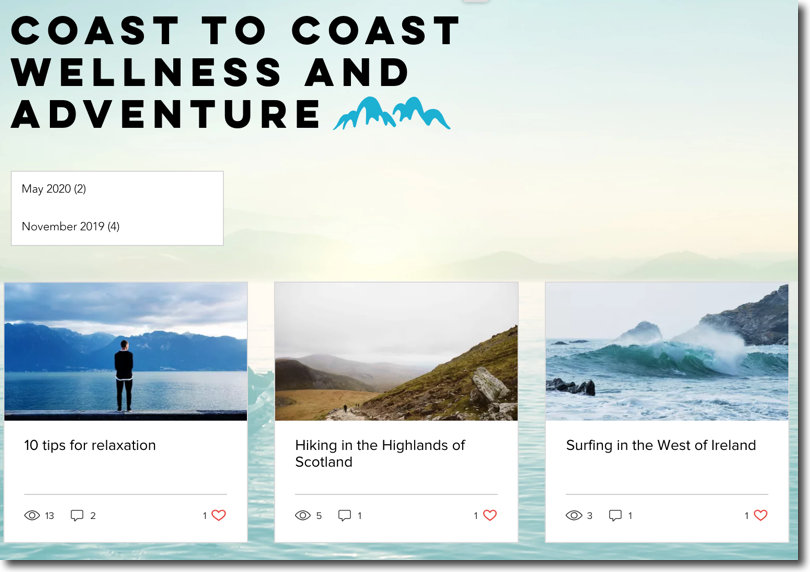
若要新增並自訂封存選單:
- 前往想要顯示摘要的頁面。
- 點擊編輯器左側面板的「新增」圖示
 。
。 - 點擊「部落格」。
- 選擇「封存選單」元件。
- 將其拖曳至頁面上的位置。
- 在編輯器中點擊該元件。
- 點擊「設定」。
- 點擊「顯示」索引標籤以自訂封存選單顯示方式:
顯示尚有...項
9. 點擊「版面配置」索引標籤以自訂類別版面配置:
顯示尚有...項
10. 點擊「設計」索引標籤以自訂設計:
顯示尚有...項
請注意:
封存結果頁面使用類別頁面設定。您可透過變更封存摘要設定來自訂封存頁面。
提示:
您也可以在部落格摘要中新增類別選單。點擊這裡了解方法。