


Wix Blog:建立部落格文章訂閱
2 分鐘
新增付費牆是區分公開內容與進階方案內容的絕佳方式。透過為部落格內容增加額外層次,即可提升互動並加強創造營收的效果。
開始之前:
若要設定訂閱,必須先設定付款方式。瞭解更多。
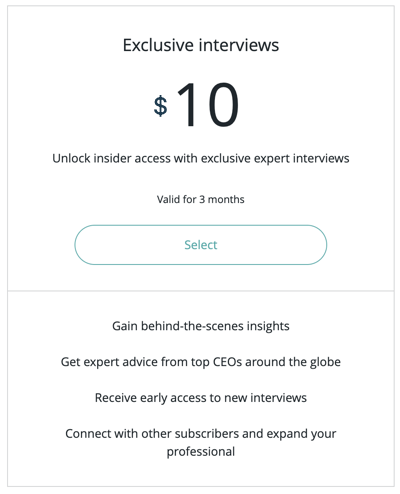
步驟 1 | 選擇要創造營收的文章
第一步是選擇要創造營收的文章。選擇文章時,請考量其價值與獨特性。強調追蹤者互動率高、具備深度見解或獨家的內容。確保創造營收的內容與免費存取的內容之間保持平衡,以達成互惠互利的安排。
請注意:
在後續步驟中,我們將選擇單篇部落格文章作為開始,但您可視需求將任意數量的文章新增至即將建立的方案中。
選擇部落格文章:
- 前往網站管理介面的 部落格 索引標籤。
- 點擊 建立新文章。
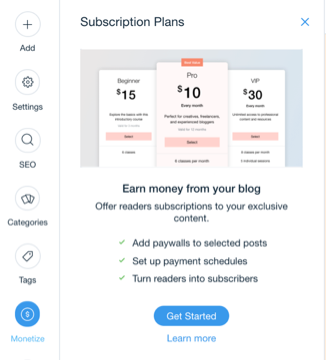
- 點擊左側工具列中的 創造營收。
- 點擊 立即開始。
步驟 2 | 為文章建立定價方案
Wix Blog 與 Pricing Plans 搭配使用,讓您能為讀者建立訂閱付費牆。在步驟 1 點擊 立即開始 後,系統將引導您建立第一個方案。
建立方案:
- 點擊快顯視窗中的 建立方案。
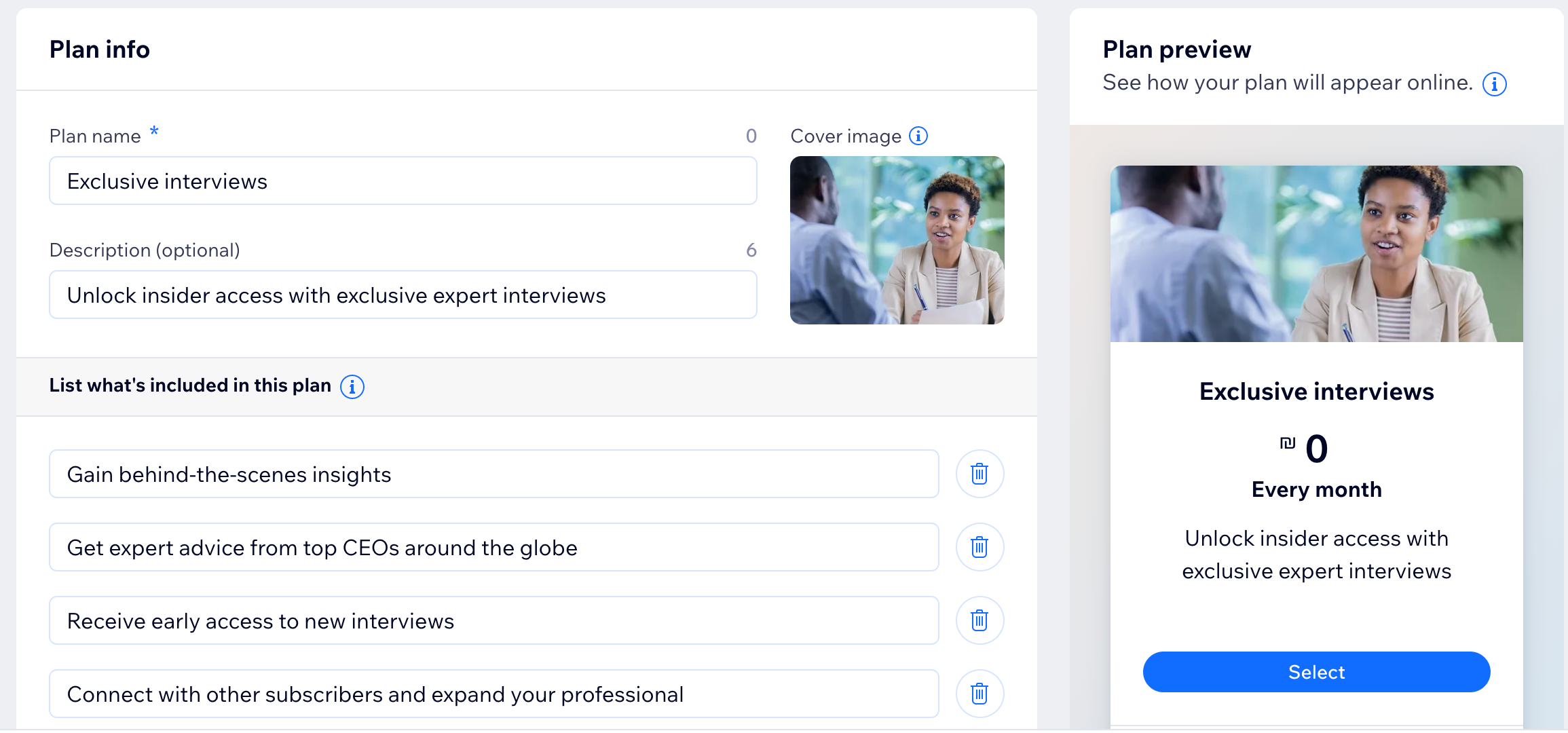
- 輸入方案詳情:
- 方案名稱:為方案選擇具描述性的名稱。
- 標語:撰寫簡潔且具吸引力的標語,概述方案的福利。
- 福利清單:詳細列出訂閱者作為方案的一部分所獲得的福利。
- 在 其他福利 下,選擇要包含的文章:
- 點擊 包含的文章 下的 選擇文章。
- 選擇要包含的文章。
- 點擊 完成。
- 在 定價選項 下,設定訂閱的價格和持續時間。您可從以下選項中進行選擇:
- 免費方案:讓部落格讀者免費存取訂閱內容。點擊下拉式選單選擇持續時間。
- 一次性付款:讓讀者透過一次性付款存取訂閱內容。輸入價格並選擇方案長度。
- 定期付款:讓讀者在設定定期付款方案後存取訂閱內容。輸入付款頻率和每筆付款的價格。
- (選填)在 設定 下,提供方案政策詳情:
- 點擊 每人限購一次切換開關,選擇允許訪客採購此方案的方式:
- 已啟用:訪客只能採購此方案一次。
- 已停用:訪客可以採購此方案多次。
- 提供有關方案的任何重要資訊,例如續訂、取消和退款。
- 點擊 每人限購一次切換開關,選擇允許訪客採購此方案的方式:
- 準備好建立方案時,請點擊 儲存。
常見問題
如何將更多文章新增至特定訂閱方案?

我可以建立超過 1 個訂閱方案嗎?

如何從方案中移除文章?
是否可以更改文章中訂閱方塊的位置?
