


Wix Blog:建立與管理部落格分類
5 分鐘
類別可協助您按主題整理部落格文章,讓讀者更輕鬆地探索感興趣的內容。您可透過網站管理介面或 Wix 應用程式建立並管理類別。設定好類別後,即可在部落格頁面上將其顯示為主要部落格摘要中的類別選單。

建立部落格分類
為部落格涵蓋的每個主題建立類別。您可將文章指派至多個類別(每篇文章最多 10 個),讓您自由整理文章。請為類別使用清晰的標題和描述,讓讀者知道預期內容。
管理介面
Wix 應用程式
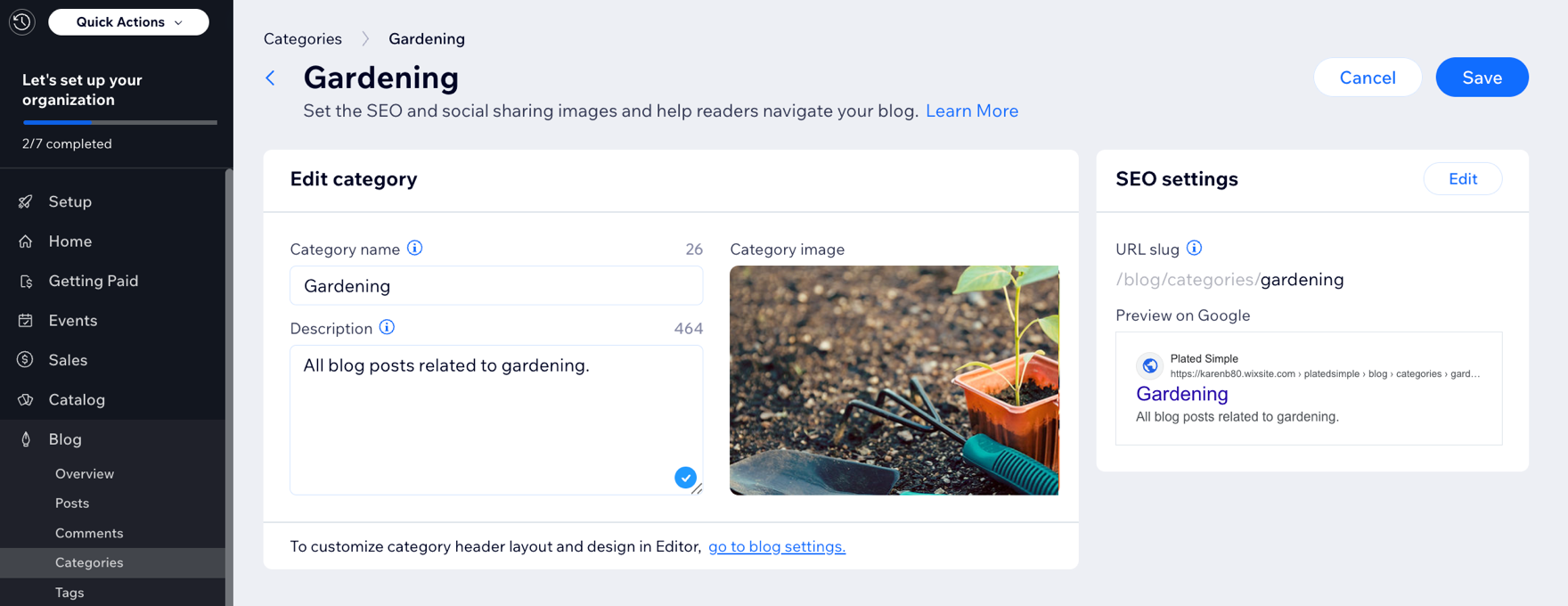
- 前往網站管理介面中的 類別。
- 點擊 + 建立類別。
- 在提供的欄位中輸入 類別名稱。
- 在 描述 欄位中描述類別內容。
- 點擊 類別圖片 下方的 新增 圖示
 即可為類別新增圖片。
 - (選填)點擊 SEO 設定 旁的 編輯 即可 自訂類別 SEO 設定。
- 點擊 儲存。
提示:
建立部落格貼文時,您也可以同時建立新類別。點擊任何部落格貼文左側的 類別 索引標籤,即可指派並建立新類別。
將文章指派至分類
將文章指派至分類可協助讀者尋找相關內容,並在部落格成長時協助整理內容。
管理介面
Wix 應用程式
- 前往網站管理介面中的 部落格。
- 選擇要執行的操作:
- 建立新文章:
- 點擊 + 建立新文章。
- 新增文章標題。
- 在文章正文新增相關內容。
- 編輯現有文章:
- 將滑鼠游標懸停在現有文章上,然後點擊 編輯。
- 建立新文章:
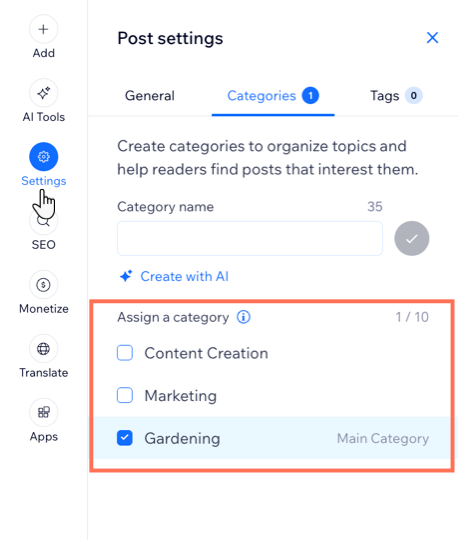
- 點擊 設定 索引標籤。
- 點擊 類別 索引標籤。
- 選擇要指派文章的類別(最多 10 個類別)。
- 點擊 發佈。
重新排序分類
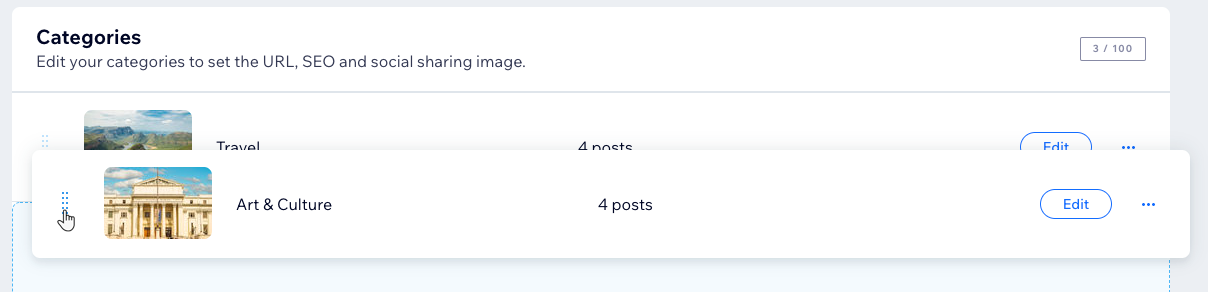
類別會按照建立順序顯現在類別選單和摘要中。您可在類別索引標籤中,透過在清單上上下拖曳來更改順序。
管理介面
Wix 應用程式
- 前往網站管理介面中的 類別。
- 點擊並拖曳 重新排序 圖示
 即可上下移動類別。
刪除類別
若不再需要特定類別,即可將其刪除。刪除類別並不會刪除其中的文章。文章仍會顯現在 所有文章 以及其他已指派的類別中。
管理介面
Wix 應用程式
- 前往網站管理介面中的 類別。
- 將滑鼠游標懸停在類別上,然後點擊 更多操作 圖示
 。
。 - 點擊 刪除。
- 點擊 刪除 以進行確認。

常見問題
點擊下方問題即可瞭解更多建立與管理部落格分類的資訊。
如何重新命名「所有文章」類別?
如何從管理介面變更「主」類別?
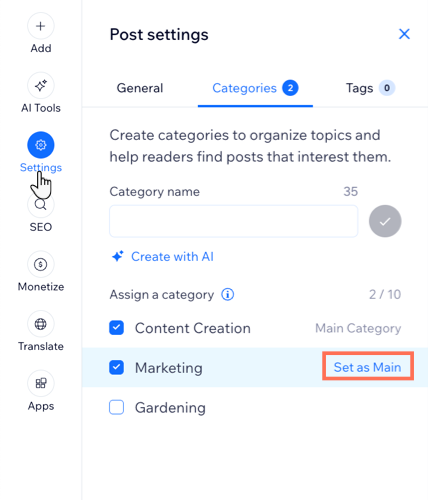
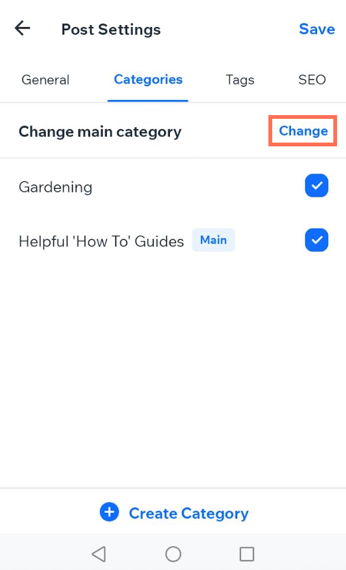
如何從 Wix 應用程式變更「主」類別?
 。
。 。
。
部分類別遺失,為何無法顯示?
我可以建立子類別嗎?
我可以使用 AI 建立類別嗎?