Wix Blog:將表格與投票新增至部落格文章
4 分鐘
透過新增表格與投票來強化 Wix Blog 文章。表格可協助整理資訊,讓讀者更輕鬆地消化複雜資料。投票則能邀請受眾分享意見,進而增加網站互動。
將投票新增至部落格文章
您可以在網站管理介面的部落格區段或透過 Wix 應用程式為貼文建立投票。
若要將投票新增至部落格文章:
管理介面
Wix 應用程式
- 前往部落格,進入網站管理介面。
- 將游標浮動至相關貼文上,然後點擊編輯。
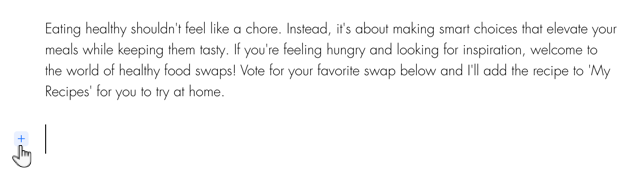
- 點擊貼文中要新增投票的區域,然後點擊新增圖示
 。
。
- 選擇元件下方的投票。
- 選擇要建立的投票類型:
- 簡單清單:建立包含一個問題和可點擊答案清單的投票。
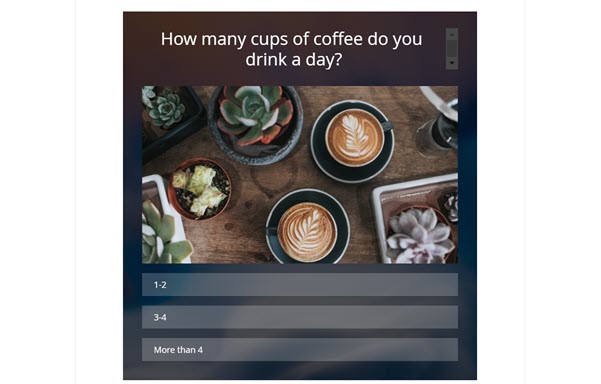
- 圖片與清單:建立包含一個問題、一張圖片和可點擊答案清單的投票。
- 圖片格線:建立包含一個問題和一組下方帶有答案的可點擊圖片格線投票。
- 點擊投票元件上的欄位以自訂問題和答案。
- (選填)使用可用選項自訂投票的版面配置、設計與設定。
版面配置

設計
 。
。
設定
 。
。8. 點擊 儲存。
將表格新增至部落格文章
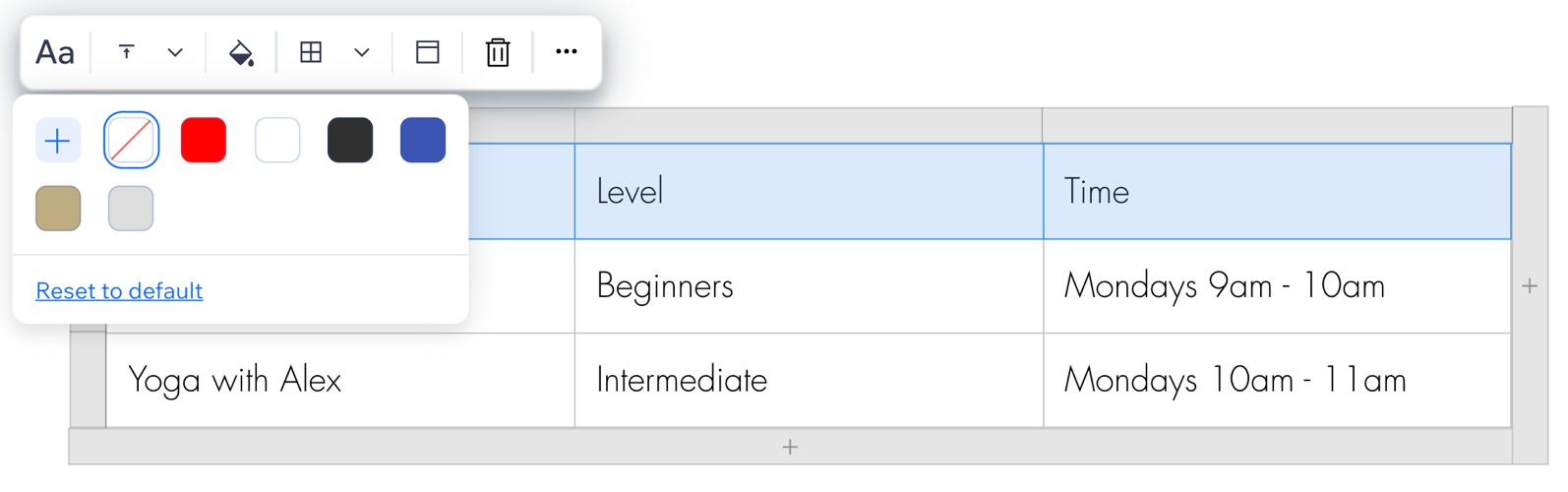
將表格新增至部落格文章,可讓內容結構更清晰,特別是當文章包含大量重要資訊時。您可根據需求更改整個表格的文字和色彩,或自訂個別儲存格。
請注意:
目前無法使用 Wix 應用程式將表格新增至部落格文章。
若要新增表格:
- 前往部落格,進入網站管理介面。
- 點擊+ 建立新貼文或點擊現有貼文。
- 點擊貼文中要新增桌次的區域,然後點擊新增圖示。

- 點擊表格。
- 輸入表格所需的欄數與列數。
- 點擊新增。
- 在表格的各個區段中新增相關內容。
提示:點擊更多操作圖示 即可選擇特定的列或欄。
 - 自訂表格外觀與文字:
- 文字樣式:點擊文字樣式圖示
 即可自訂表格中顯現的文字。
 - 垂直對齊:點擊垂直對齊圖示
 即可選擇文字的對齊方式。
 - 背景色彩:點擊背景色彩圖示
 即可變更表格的背景色彩。
 - 框線:點擊框線圖示
 即可變更表格框線的色彩。
 - 設為頁首:點擊設為頁首圖示
 即可為表格設定頁首。頁首可採橫向或垂直呈現。
- 文字樣式:點擊文字樣式圖示
- 點擊發佈。