


Wix Blog:在 Wix Blog 部落格文章中新增 Google AdSense 廣告
2 分鐘
您可使用 Google AdSense 在部落格文章中新增廣告空間,藉此為部落格創造營收。AdSense 會根據內容和訪客,將付費廣告商的廣告與部落格進行媒合。
重要事項:
在部落格文章中建立並顯示的廣告單元,不會顯現在管理介面的廣告單元清單中。這與在網站其他部分顯示的廣告是分開的。
步驟 1 | 建立 Google AdSense 帳戶
首先,您需要註冊 Google AdSense 帳戶並驗證網站。
重要事項:
您需要先連結網域才能驗證網站。
若要建立帳戶:
- 前往 Google AdSense。
- 註冊新帳戶。
- 點擊左側側邊欄中的「網站」。
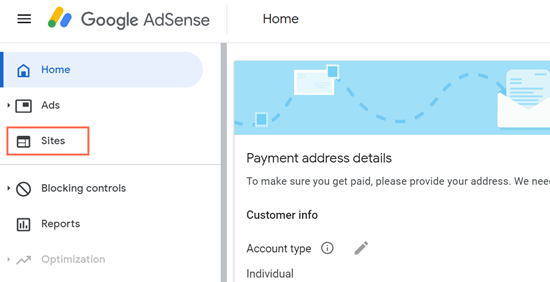
- 點擊 新增網站。
- 輸入網站網址。
- 點擊 儲存並繼續。
請注意:若出現錯誤,請從網址中刪除 「www」。
請注意:
驗證一個網站後,即可將其他網站新增至清單,無需再次驗證。
步驟 2 | 建立廣告單元並產生 AdSense 程式碼
接著,建立廣告單元並產生 AdSense 程式碼。
若要建立廣告單元並產生 AdSense 程式碼:
- 在 Google AdSense 中,前往「廣告」索引標籤。
- 點擊「廣告單元」索引標籤。
- 在「建立新的廣告單元」下方選擇「顯示廣告」。

- 在提供的欄位中輸入廣告名稱。
- 點擊右上角的「廣告大小」下拉式選單,然後選擇「固定」。

7. 點擊「建立」。
8. 點擊「複製程式碼片段」以複製程式碼。
9. 儲存程式碼供未來使用。
請注意:每次要在部落格文章中放置廣告時,都需要貼上此程式碼。
請注意:每次要在部落格文章中放置廣告時,都需要貼上此程式碼。
步驟 3 | 將 AdSense 程式碼新增至部落格文章
將 AdSense 程式碼新增至任何想要顯示廣告的部落格文章中。
若要將 AdSense 程式碼新增至部落格文章:
- 前往網站管理介面的 部落格。
- 選擇想要編輯的部落格文章,或點擊 建立文章 開始撰寫新文章。
- 點擊左側的 新增。
- 點擊 來自網路 下方的 AdSense。
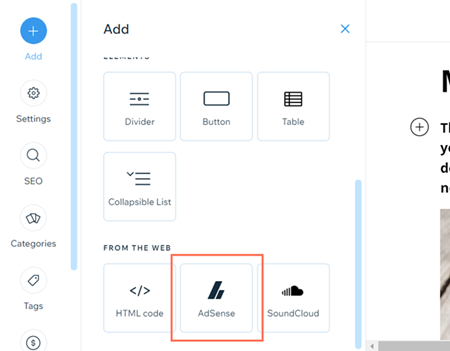
- 將文件中的 AdSense 程式碼貼至 從 AdSense 插入廣告 下方。
- 點擊 儲存。
- (選填)重複步驟 4 的操作,在部落格文章中新增更多廣告。
便箋:
- 廣告可能需要稍等片刻才會顯現在文章中。
- 若要檢視廣告,請務必停用瀏覽器中安裝的任何廣告攔截器。
想要瞭解更多資訊嗎?
請參閱完整的部落格經營指南逐步教學,或前往 Wix Learn 觀看在部落格新增付費廣告的影片。