


Wix Blog:在 Wix Blog 中新增作者與編輯
2 分鐘
將部落格身分指派給特定人員,是分擔部落格職責與任務的絕佳方式。
例如,若部落格需要工作人員擔任作者或編輯,您可在管理繁忙的部落格時為其分配特定身分與權限。您也可以配合人力需求,為任何類型的角色 建立自訂身分。
從網站「設定」中的「身分與權限」或從「作者」清單新增作者和編輯。
影片教學
請觀看這段簡短的影片教學,或向下捲動以閱讀完整文章。
部落格身分及其相關權限
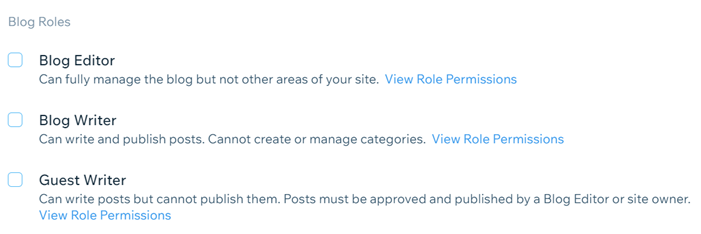
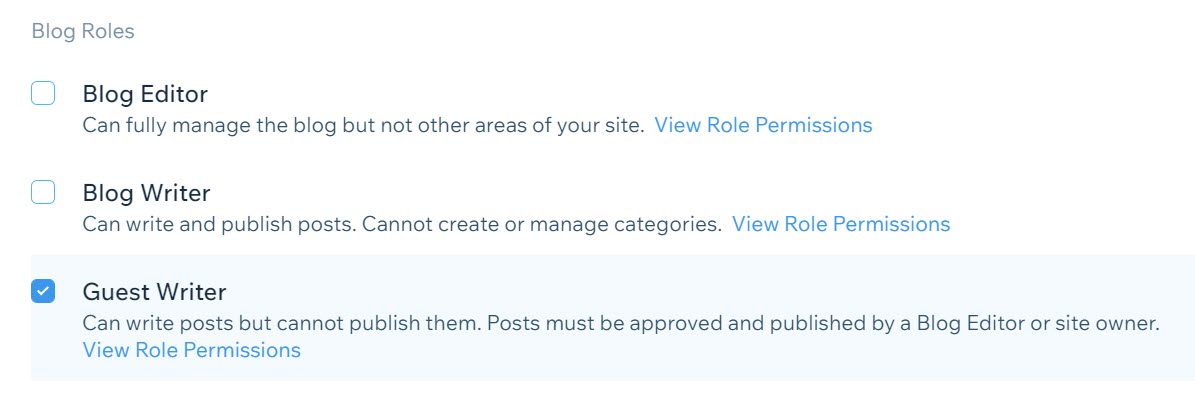
邀請人員在部落格中協作時,可選擇指派三種不同的身分:部落格編輯、部落格作者和訪客作者。
提示:
您也可以在不賦予任何權限的情況下,將受管作者新增至部落格。以此方式新增作者,代表您可將特定文章的一次性作者身分歸屬於對方。瞭解更多新增受管作者的資訊
每種部落格身分皆有不同的相關權限。例如:部落格編輯可以撰寫並管理自己及其他作者的文章,而部落格作者僅能撰寫並管理自己的文章。
部落格編輯、部落格作者和訪客作者會自動以會員身分新增至網站會員區。受管理作者則不會以會員身分新增。
下表列出各項身分及其所有相關權限:
重要:
管理員是可存取編輯器和網站管理介面的網站共同作業者,但無法編輯網站付款資訊、刪除部落格、新增作者或複製網站。管理員有權限執行您在部落格中可執行的所有操作。了解新增管理員的方法
從「身分與權限」新增作者或編輯
您可從網站管理介面「設定」區段中的「身分與權限」為部落格新增作者或編輯。新作者在存取部落格經理後,才會顯現在作者下拉式清單中。
新增的人員會透過輸入的電子郵件地址收到邀請。然而,對方可透過登入或建立新 Wix 帳戶,使用任何電子郵件地址接受邀請。邀請有效期為 30 日。若共同作業者未在此期間內接受邀請,您可重新寄送。
請注意:
- 若您覺得已接受邀請的電子郵件地址可疑,可將其從共同作業者清單中移除。
- 新作者在存取部落格經理後,才會顯現在作者下拉式清單中。
重要:
寄送協作邀請,即表示您同意 Wix 使用條款。
若要從「身分與權限」新增:
- 前往網站管理介面的身分與權限索引標籤。
- 點擊邀請人員。
- 在電子郵件下方輸入對方的電子郵件地址。
請留意:您可使用逗號分隔多個電子郵件地址以同時新增。 - 在部落格身分下方選擇所需身分。
- 點擊 「寄送」 「邀請」。
從作者清單新增作者或編輯
「作者」清單是管理目前所有作者並邀請新作者加入部落格的地點。您可從管理介面「部落格」區段中的「作者」清單新增作者或編輯。
新增的人員會透過輸入的電子郵件地址收到邀請。然而,對方可透過登入或建立新 Wix 帳戶,使用任何電子郵件地址接受邀請。邀請有效期為 30 日。若共同作業者未在此期間內接受邀請,您可重新寄送。
請注意:
- 若您覺得已接受邀請的電子郵件地址可疑,可將其從共同作業者清單中移除。
- 新作者在存取部落格經理後,才會顯現在作者下拉式清單中。
重要:
寄送協作邀請,即表示您同意 Wix 使用條款。
若要從「作者」清單新增部落格作者或部落格編輯:
- 前往管理介面中的 部落格。
- 點擊左側面板中的 作者 索引標籤。
- 點擊右上角的 新增作者。
- 選擇想要新增的作者類型並點擊 繼續。
- 選擇想要執行的操作:
邀請新作者
建立受管理作者
變更作者身分
將作者新增至部落格後,您可於網站管理介面的「身分與權限」區段中變更其身分。
若要變更作者身分:
- 前往管理介面中的 身分與權限。
- 點擊想要編輯的作者旁的「更多操作」圖示
 。
。 - 選擇 變更身分。
- 向下捲動至 部落格身分 區段。
- 選擇想要使用的身分。
- 點擊 「儲存」。