


Wix Blog:使用草稿及排定文章發布時間
還沒準備好發布嗎?沒問題。使用「儲存為草稿」功能,即可安心編寫內容,不必立即發布。準備就緒後,便可發布草稿,或排定文章在特定時間上線。
這些工具可協助您更有效率地管理部落格,除了能逐步完善內容,也能維持固定的文章發布頻率。
注意:
建議使用電腦編寫草稿時,只在單一瀏覽器分頁中開啟草稿內容。在多個分頁中編寫可能會產生多個草稿版本,並導致內容遭到覆寫。
建立部落格貼文草稿
建立部落格貼文草稿,即可按照自己的步調編寫內容,準備完成後再發布。無論使用網站管理介面或 Wix 應用程式,都可隨時儲存、存取及編輯草稿。
管理介面
Wix 應用程式
- 前往網站管理介面中的「部落格」。
- 點擊「+建立新文章」。
- 新增相關內容。
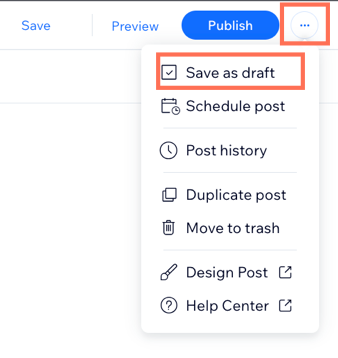
- 點擊「更多操作」圖示
 ,再選擇「儲存為草稿」。
發布部落格貼文草稿
草稿準備好與讀者分享後,即可直接透過網站管理介面或 Wix 應用程式發布。發布草稿後,系統會將文章新增至部落格,供網站訪客閱讀。
管理介面
Wix 應用程式
- 在網站管理介面中前往「文章」。
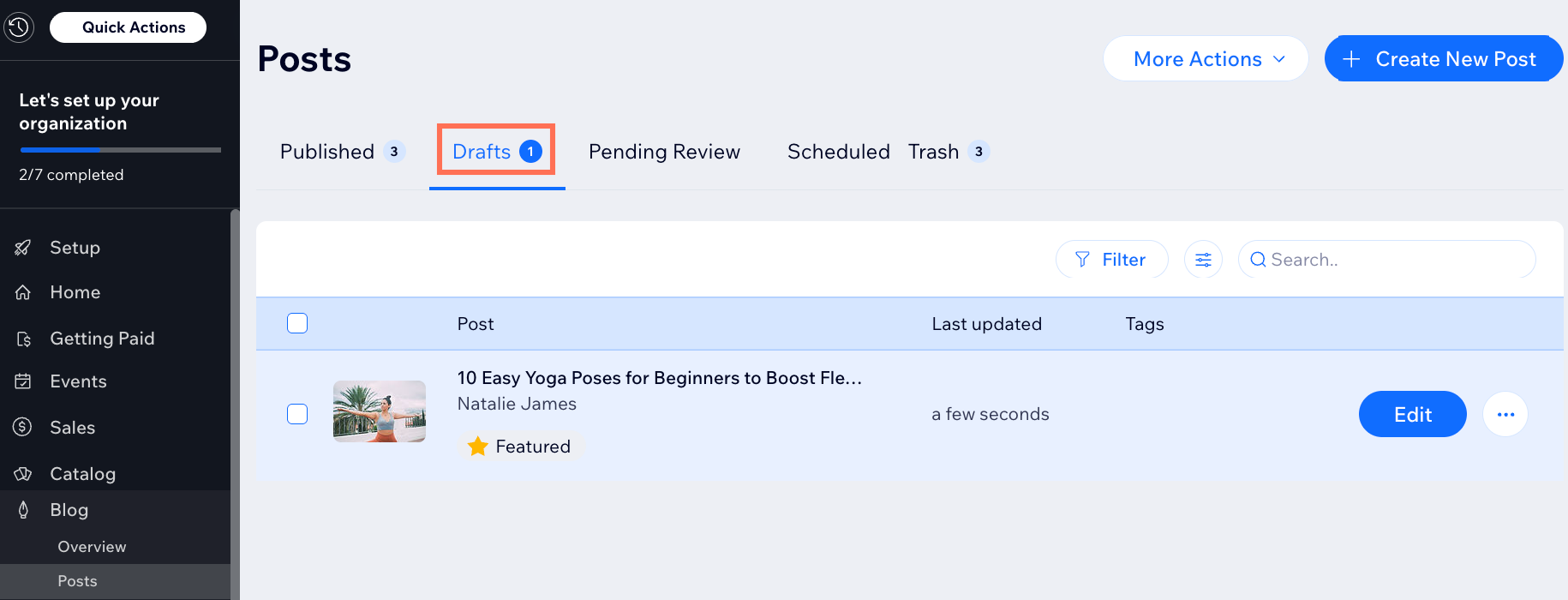
- 點擊頂端的「草稿」標籤。
- 點擊相關文章旁的「編輯」。
- 檢查文章並完成所需變更。
- 點擊「發佈」。
部落格貼文發佈排程
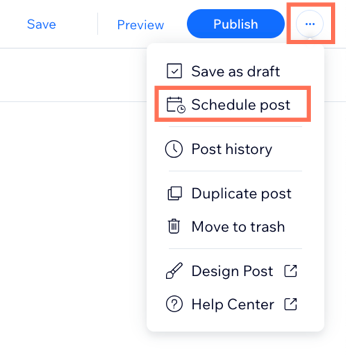
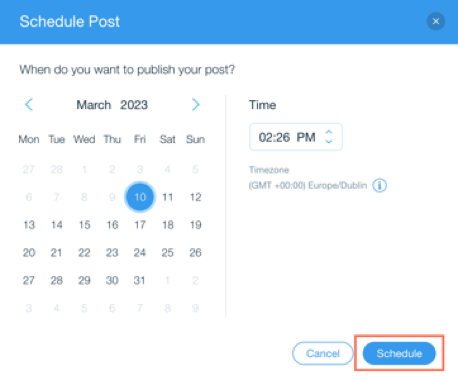
選擇較可能獲得更多互動的時間發佈部落格貼文,擴大讀者群。使用排程功能,即可在最方便的時間撰寫部落格貼文,並設定於指定時間上線。
管理介面
Wix 應用程式
常見問題
點擊下方問題,深入了解草稿及預定部落格貼文發布時間的相關資訊。
網站訪客會看到草稿文章嗎?
文章預定發布後會如何處理?
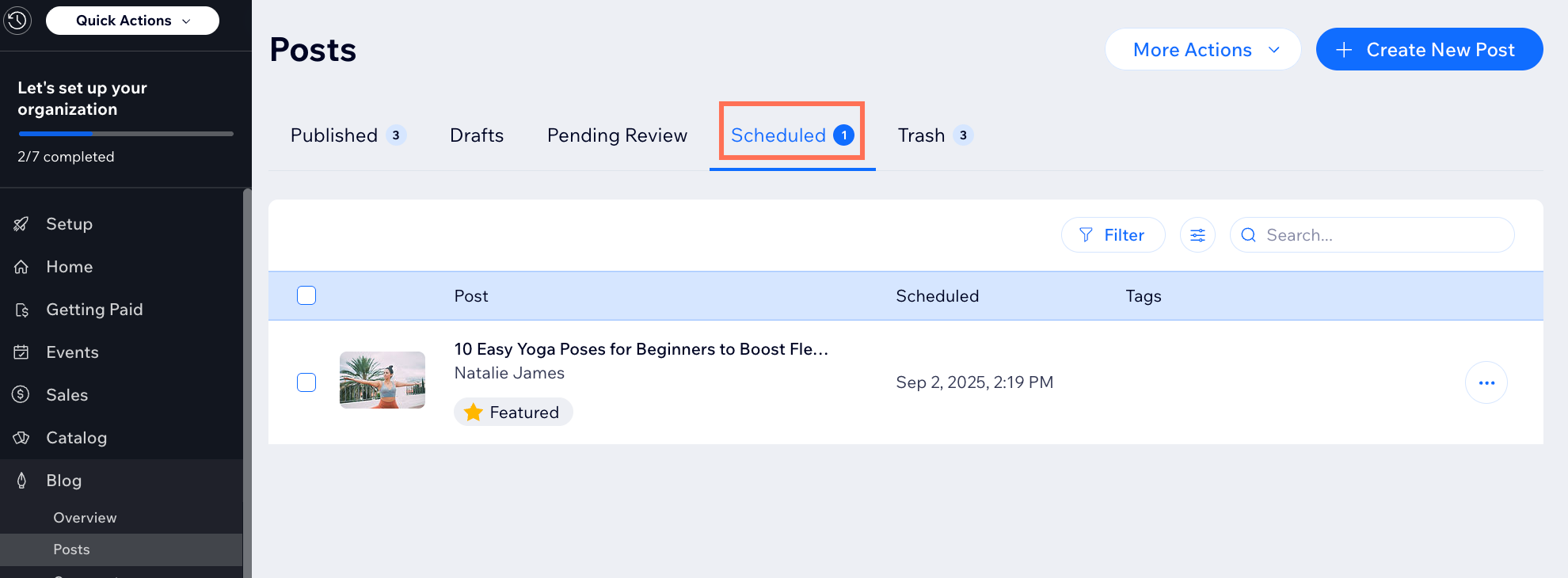
預定文章發布時間後,還可以編輯嗎?
已預定時間的文章發布時,會收到通知嗎?
將已發布的文章還原為草稿會發生什麼事?