


Wix Analytics:新增與設定工作階段紀錄
3 分鐘
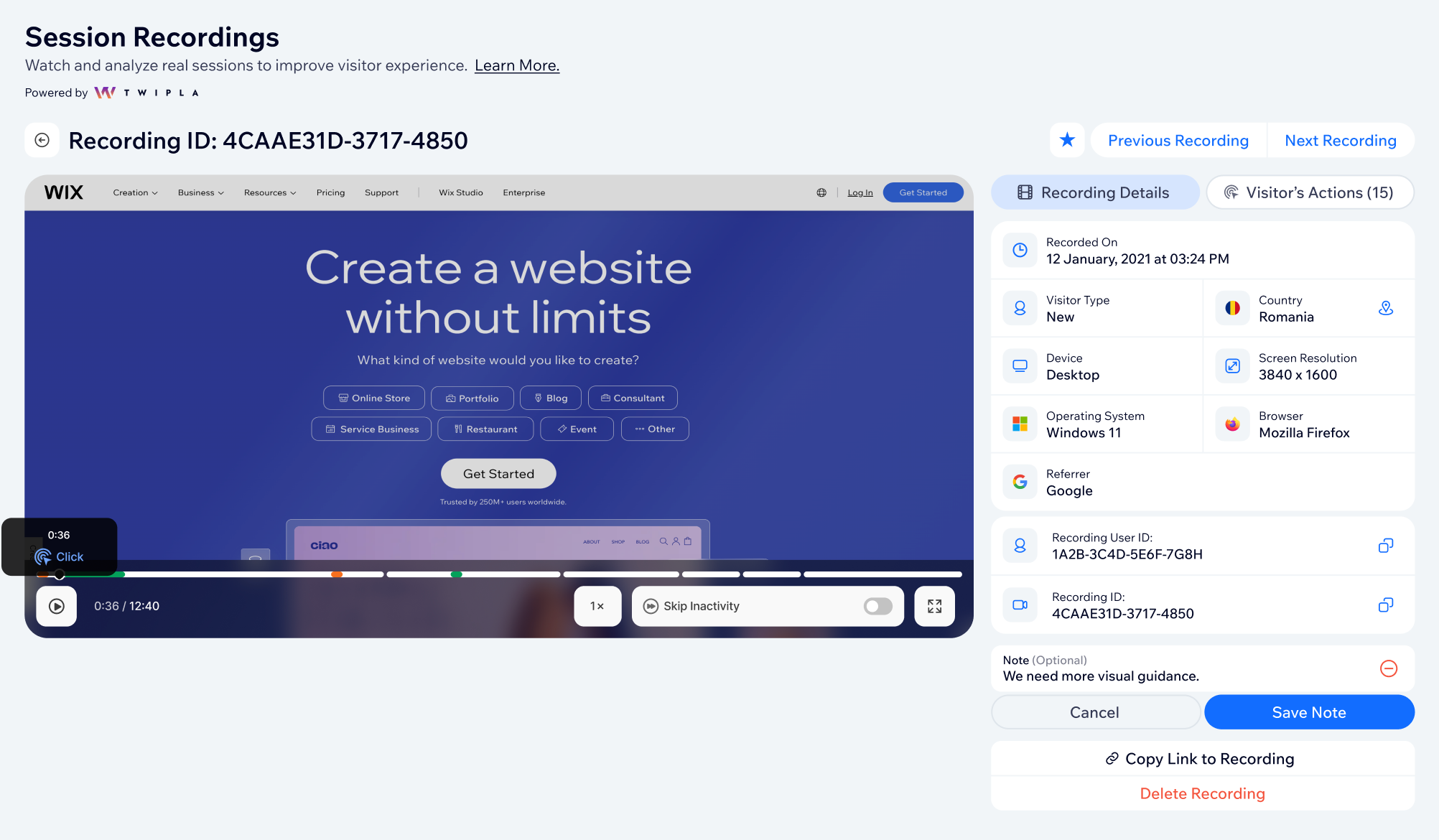
使用 Wix Analytics 中的造訪次數紀錄功能,紀錄並檢閱網站上真實訪客的工作階段。透過準確了解訪客如何與網站互動,即可找出待改進之處並提升使用體驗。
透過界定要紀錄、篩選和分析的工作階段,專注於您最感興趣的使用案例。例如,若發現訪客經常在特定頁面放棄購物車,即可檢閱其造訪次數紀錄以找出問題所在。
重要:
必須 升級網站 即可新增工作階段紀錄。
新增工作階段紀錄至網站
前往網站管理介面新增造訪次數紀錄。根據每月想要紀錄的工作階段數量,選擇資料隱私模式和方案。
若要新增工作階段紀錄:
- 前往網站管理介面的 分析。
- 點擊左側的 工作階段紀錄。

- 點擊 取得工作階段紀錄。
請注意:若已從 Wix 應用市集安裝 Twipla 應用程式,請點擊 啟用工作階段紀錄。 - 在視窗中點擊 同意並新增。
- 選擇資料隱私模式:
請注意: 您隨時可以稍後更改此設定。 - 點擊 選擇並繼續。
- 點擊欲採購方案下方的 選取:
- Pro Plus: 每月 10,000 個新工作階段紀錄。
- 專業: 每月 2,000 個新工作階段紀錄。
- 基本: 每月 500 個新工作階段紀錄。
- 免費: 每月 10 個新工作階段紀錄。
提示: 選擇此方案無需付款,這意味著您可以略過步驟 8-10。
- 選擇帳單週期(每年或每月),然後點擊 繼續結帳。
- 輸入付款詳細資訊,然後點擊 提交採購。
- 點擊 開始吧。
配置紀錄設定
界定應錄製訪客工作階段的條件。如此一來,即可僅接收相關紀錄並收集所需的資料。
若要配置設定:
- 前往分析,位於網站管理介面。
- 點擊左側的造訪次數紀錄。
- 點擊一般設定索引標籤。
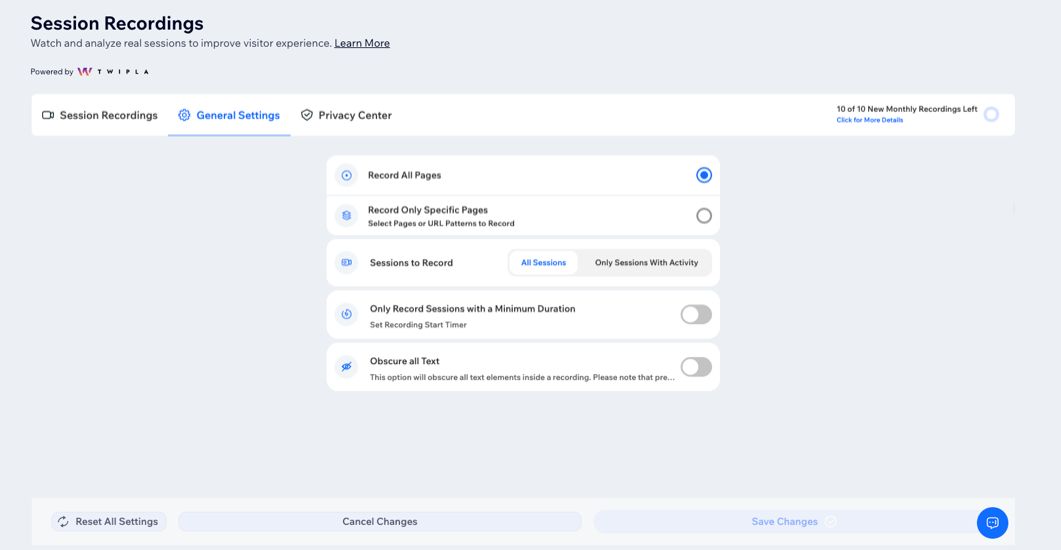
- 使用以下選項配置設定:
- 選擇紀錄所有頁面或僅紀錄特定頁面:
- 紀錄所有頁面:請款所有訪客在網站上瀏覽任何頁面的工作階段。
- 僅紀錄特定頁面:僅會紀錄在網站內進入界定頁面的造訪。
- 要紀錄的工作階段: 選擇紀錄所有工作階段或僅限有商家動向的工作階段。
- 僅紀錄達到最低持續時間的工作階段:界定最低工作階段長度,即可避免紀錄過短的工作階段。點擊切換開關即可啟用,並在紀錄持續時間限制欄位輸入持續時間(以秒為單位)。
- 模糊化所有文字:啟用切換開關即可模糊化紀錄中的所有文字元件,以增強隱私權和資料安全性。
- 選擇紀錄所有頁面或僅紀錄特定頁面:
- 點擊儲存變更。
提示:
點擊底部的 重設所有設定 即可重設所做的任何變更。
自訂隱私權設定
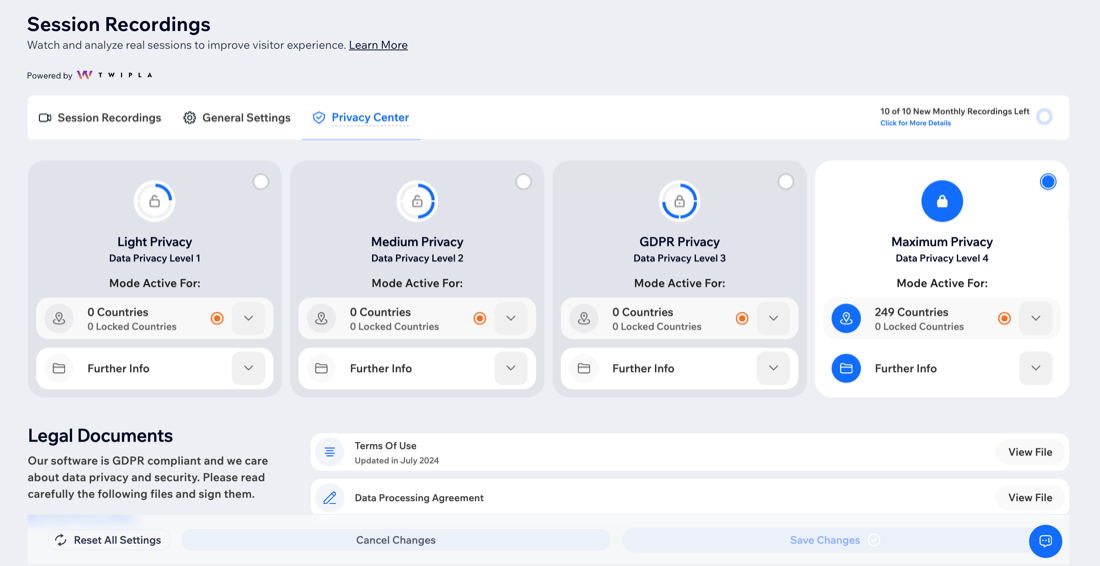
自訂隱私權設定以控制網站收集和顯示的訪客資訊量。您可在此頁面調整資料隱私模式、設定特定國家/地區的喜好設定,並檢閱法律文件。
若要自訂隱私權設定:
- 前往分析,位於網站管理介面。
- 點擊左側的造訪次數紀錄。
- 點擊上方的隱私權中心索引標籤。
- 選擇操作:
選擇資料隱私權模式
變更國家/地區狀態
檢閱法律文件
管理工作階段紀錄
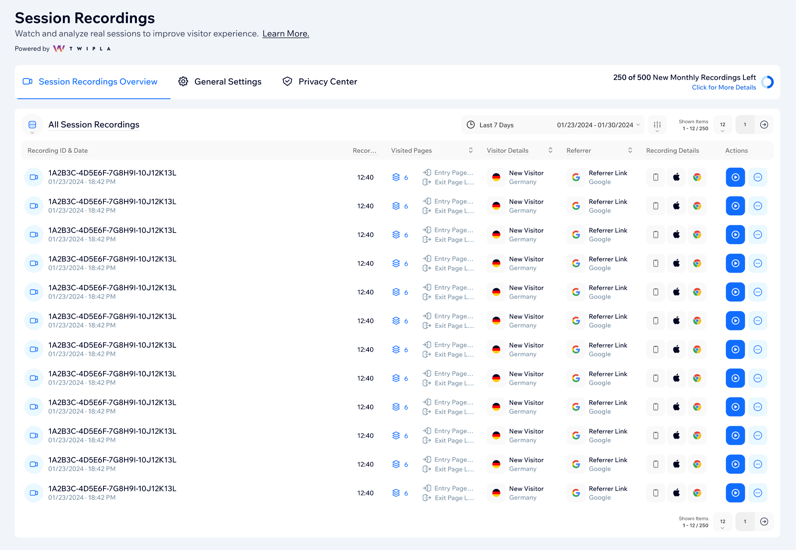
管理紀錄有助於有效整理並利用從網站訪客收集的工作階段資料。您可在此頁面檢視並管理所有造訪次數紀錄,然後開始分析每則紀錄以收集深入解析。
若要管理工作階段紀錄:
常見問題
點擊下方問題即可瞭解更多工作階段紀錄資訊。
如何查看剩餘的紀錄數量?

紀錄儲存多久?
我已經在使用 Twipla 應用程式,還需要採購方案嗎?
為什麼錄製紀錄的數字與網站的工作階段數字不同?
工作階段紀錄發生問題。
