


Wix Analytics:即時分析簡介
透過即時分析取得最新資訊,並查看訪客如何即時與網站互動。運用最新的訪客動向統計資料,及時做出決策。
無論是推出推廣活動後想立即查看流量變化、追蹤銷售流程中的即時顧客,還是掌握網站目前的狀況,即時分析都能提供最新資料,協助做出決策。
可在網站管理介面的「分析」下方找到「即時」頁面。

Cookie 和廣告攔截器注意事項:
如果網站訪客使用特定類型的廣告攔截器,或尚未接受允許 Wix 追蹤其活動的網站 Cookie,即時網站資料可能會有落差。
目前所有網站訪客概覽
第一個區段會顯示目前所有網站訪客的概覽。後續區段可查看個別訪客的動向,而位置地圖、流量來源、造訪頁面等資料,則有助於快速掌握即時網站訪客的整體情況。
位置準確度注意事項:
我們正努力改善依地點顯示訪客資料的準確度。在少數情況下,如果 IP 位址資訊不可信或不明,可能會看到不正確的城市名稱或「不適用」。透過 VPN、匿名服務、雲端服務供應商和機械人產生的網站流量,可能會影響這些資料的準確度。

查看目前線上訪客人數,以及過去 30 分鐘內曾有活動的訪客人數。點擊索引標籤即可切換檢視。另可查看訪客所在地點分布、流量來源(訪客從何處前往網站)、使用的裝置,以及造訪次數最多的網站頁面。
所有近期訪客的詳細工作階段資訊
「近期訪客」區段會列出過去 24 小時內的所有網站訪客。如果訪客不是已知聯絡人或網站會員,將顯示為「訪客 #X」。此外,也可查看訪客使用的裝置類型、所在地點,以及工作階段開始時間。

將游標停留在訪客上,然後點擊「工作階段資訊」,即可查看該訪客在此工作階段中每項操作的詳細資料。如果訪客目前仍在網站上,也可與對方開始聊天(需先安裝 Wix 聊天)。
透過即時動向摘要追蹤所有近期網站互動
查看即時訪客如何與網站互動及執行操作。最多可追蹤過去 24 小時的網站動向。此摘要會即時更新。

網站動向範例包括以下操作:
- 查看商店產品
- 進入結帳流程
- 查看部落格貼文
- 將品項加入購物車
- 成為新聯絡人
- 預訂及/或安排服務
- 完成訂單
查看今天的銷售額和訪客快照
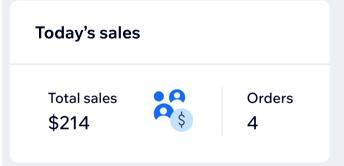
如果網站包含銷售組件(例如 Wix Stores 或 Wix Bookings),即時分析中會顯示「今天的銷售額」和「訪客快照」這 2 個專屬區段。
「今天的銷售額」會計算當天午夜起至目前為止的銷售額。
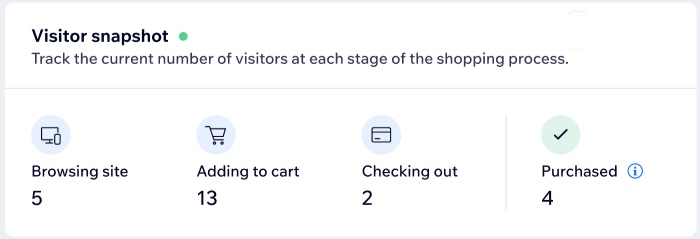
「訪客快照」區段會分析目前有多少名即時網站訪客處於購物流程的不同階段。若訪客快速完成流程,系統只會追蹤其最新階段。例如,若有人將品項加入購物車,並在 2 分鐘內完成購買,系統會將該訪客顯示為「已購買」。
常見問題
點擊下方問題,深入了解即時分析。
哪些人會計入「即時訪客」?
網站擁有者會計入即時網站訪客嗎?
為什麼即時分析的數字與流量報告不一致?
哪些人會計為「近期訪客」?
為什麼即時訪客人數不為零,但「網站動向」區段卻是空白?
如果網站訪客不接受網站的 Cookie,我可以查看哪些資訊?
訪客旁的綠點代表什麼?
為什麼顯示的是訪客編號,而不是會員姓名?