


使用 Wix Event Manager
Wix Event Manager 可協助追蹤網站動向及設定 Google Ads 轉換,無需撰寫自訂程式碼。此工具專為希望透過 Wix 原生方式偵測可追蹤事件、選擇追蹤項目,並在已連結的行銷工具中套用轉換追蹤的網站擁有者而設計。
若網站已升級為進階方案、連結個人網域,並透過「行銷整合」連結 Google 代碼、Google 代碼管理工具或 Meta 像素與 CAPI,即可使用事件管理工具。對許多商家而言,這是開始追蹤點擊等自訂事件,並輕鬆為網站設定 Google Ads 轉換的最快方式。
開始之前:
若要使用事件管理工具,需完成以下操作:
步驟 1|掃描網站並選擇要追蹤的事件
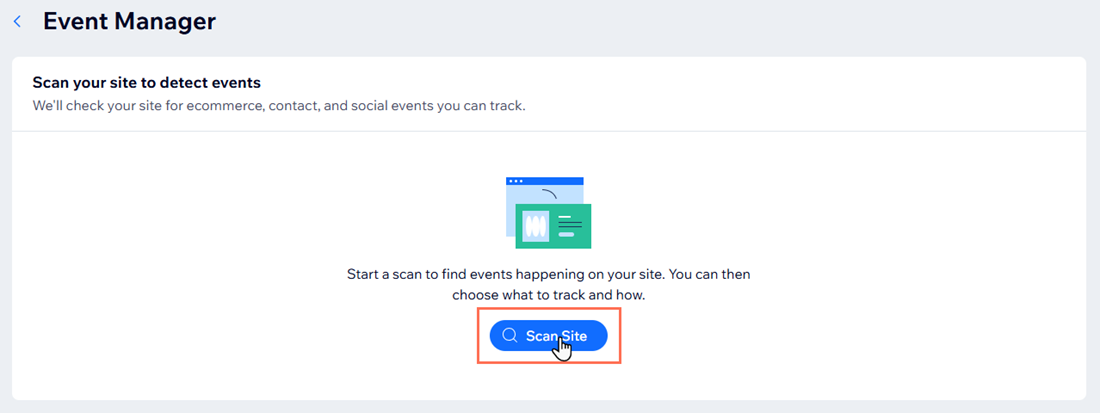
讓事件管理工具掃描網站,以偵測可追蹤的事件。掃描完成後,可查看清單,並選擇要繼續追蹤的事件。
重要:
系統一律會追蹤頁面瀏覽等自動偵測到的事件,且無法取消選擇。
若要掃描網站:
- 前往「行銷整合」(位於網站管理介面)。
- 點擊「事件管理工具」。
- 點擊「掃描網站」。
提示: 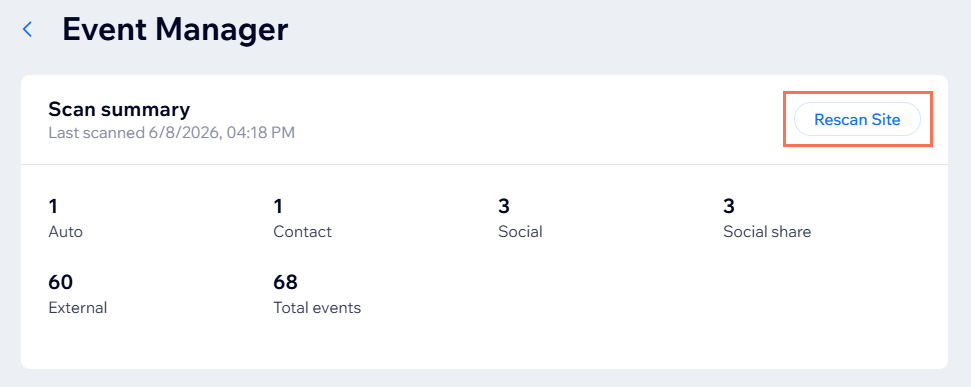
在網站新增想要追蹤的頁面、應用程式或操作後,點擊「重新掃描網站」。再次掃描即可偵測新的可用事件。
步驟 2|為事件新增 Google Ads 轉換
選擇要追蹤的事件後,即可為特定事件新增 Google Ads 轉換,並自行決定哪些操作應在 Google Ads 中計為轉換。
若要為事件新增 Google Ads 轉換:
點擊要新增轉換的活動。
(選填)在「轉換名稱」欄位中輸入新的轉換名稱。
將 Google Ads 的轉換標籤貼到「轉換標籤」欄位中。
提示:了解如何在 Google Ads 中尋找轉換標籤。(選填)點擊「新增條件」即可調整轉換金額:
點擊「條件」下方的下拉式選單,然後從可用選項中選擇。
在文字欄位中輸入金額。
提示:深入了解如何透過 Google 設定轉換價值規則。
點擊「儲存」。
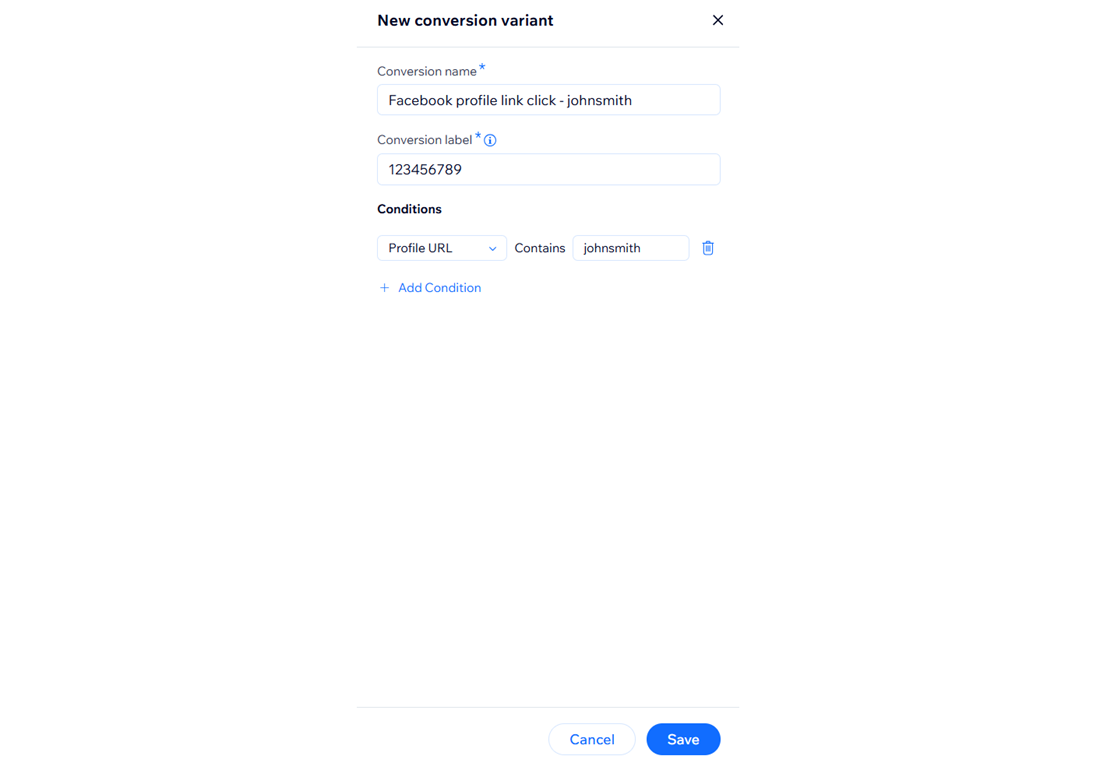
提示: 
同一轉換中的變化版本採用 AND 邏輯,但可為同一活動新增另一個採用 OR 邏輯的轉換。
步驟 3|套用追蹤設定
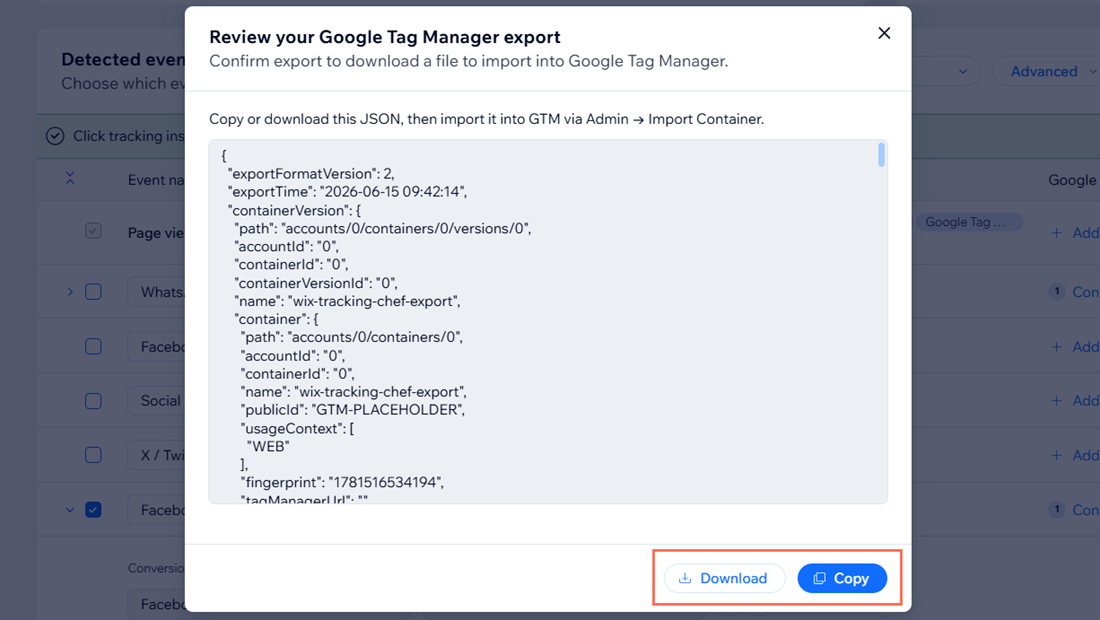
選好活動並新增轉換後,請將追蹤設定套用至網站。可選擇透過 Google 代碼直接將追蹤設定套用至網站,或將 JSON 檔案匯出至 Google 代碼管理工具。
重要:
同時在 Wix 和 Google 代碼管理工具中追蹤相同轉換可能會產生重複資料,因此必須選擇其中一種方式。
套用追蹤設定:
- 選擇要追蹤的各個活動旁的核取方塊。
- 點擊「更新追蹤設定」。
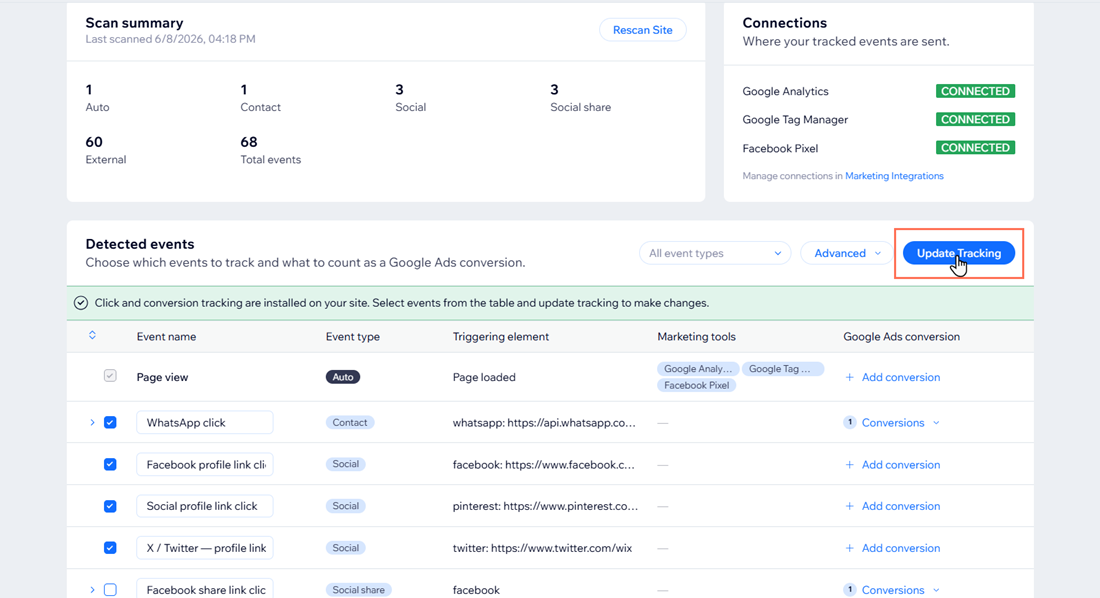
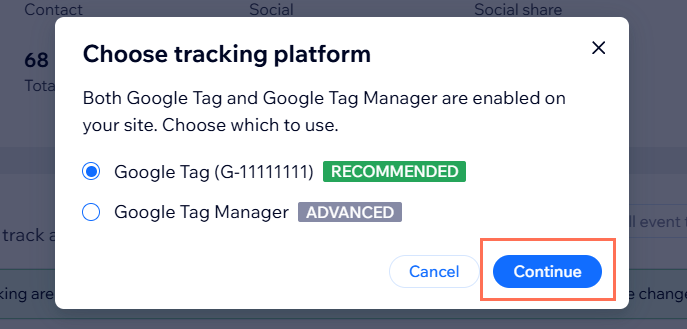
- 選擇追蹤平台:
Google 代碼(建議)
Google 代碼管理工具(進階)
常見問題
點擊下方問題,深入了解 Wix Event Manager 的使用方式。
可以同時在 Wix 和 Google 代碼管理工具中追蹤轉換嗎?
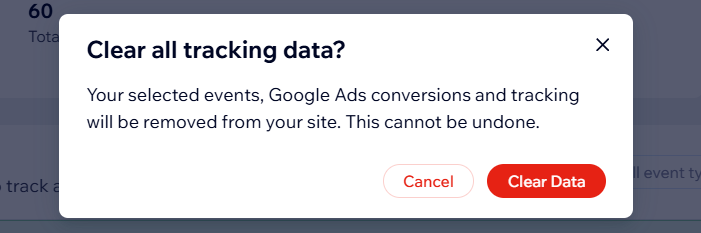
如何清除事件資料表?
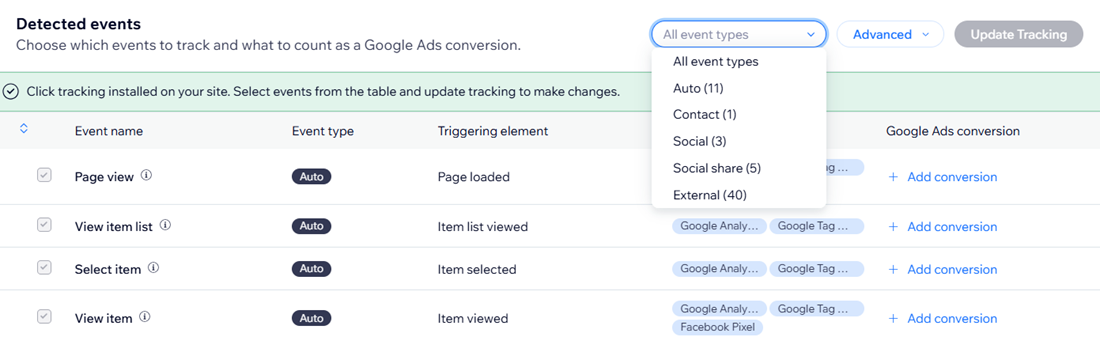
可以篩選事件資料表嗎?
為什麼無法取消選擇部分事件?
Google 代碼和 Google 代碼管理工具在 Event Manager 中有何不同?
Wix Event Manager 可以搭配第三方小工具使用嗎?
掃描網站後,事件仍未顯示。該怎麼辦?