


瞭解網站的 llms.txt 檔案
llms.txt 是一種結構化文字檔案,可向 AI 專員提供清楚且完整的摘要,涵蓋網站的重要資訊與 AI 專員資源。這有助於 AI 專員進一步瞭解並準確呈現商業內容,以及存取 AI 專員優先資源。
llms.txt 檔案可有效整理 AI 專員、AI 專員型瀏覽器和 AI 專員工作流程使用網站資訊的方式。網站會為真人訪客提供詳細資訊,而 llms.txt 則可協助 AI 專員快速存取 MCP 等工具,並準確使用與商業內容相關的重要 AI 專員優先資訊。
存取 llms.txt 檔案
在 SEO 管理介面中查看 llms.txt 檔案,瞭解系統如何呈現網站內容。若希望將檔案設為不公開,也可選擇退出。
若要存取 llms.txt 檔案:
- 前往網站管理介面的「SEO 與 GEO」。
- 向下捲動至「工具與設定」。
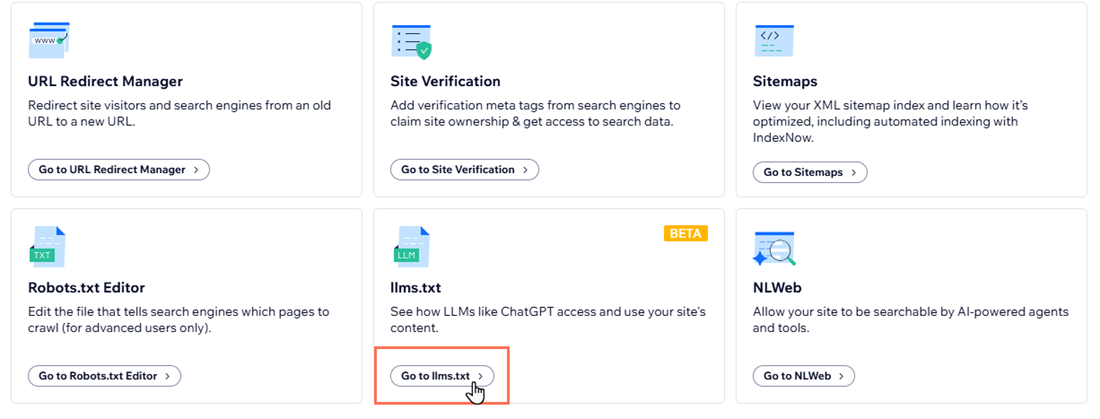
- 點擊「前往 llms.txt」。
- 點擊「查看檔案」。
想選擇退出嗎?
若要隱藏 llms.txt 檔案,請點擊「使用 llms.txt 檔案」旁的切換開關,即可選擇退出。

編輯 llms.txt 檔案
Wix 會自動產生並維護 llms.txt 檔案,但可隨時在網站管理介面中編輯。
編輯檔案後,系統將停止自動更新並保留變更。若想恢復原狀,可將檔案重設為預設版本,系統便會繼續自動更新。
若要編輯 llms.txt 檔案:
- 前往「SEO 與 GEO」(位於網站管理介面)。
- 向下捲動至「工具與設定」。
- 點擊「前往 llms.txt」。
- 點擊「更多操作」下拉式選單。
- 點擊「編輯檔案」。
- 點擊「繼續」。
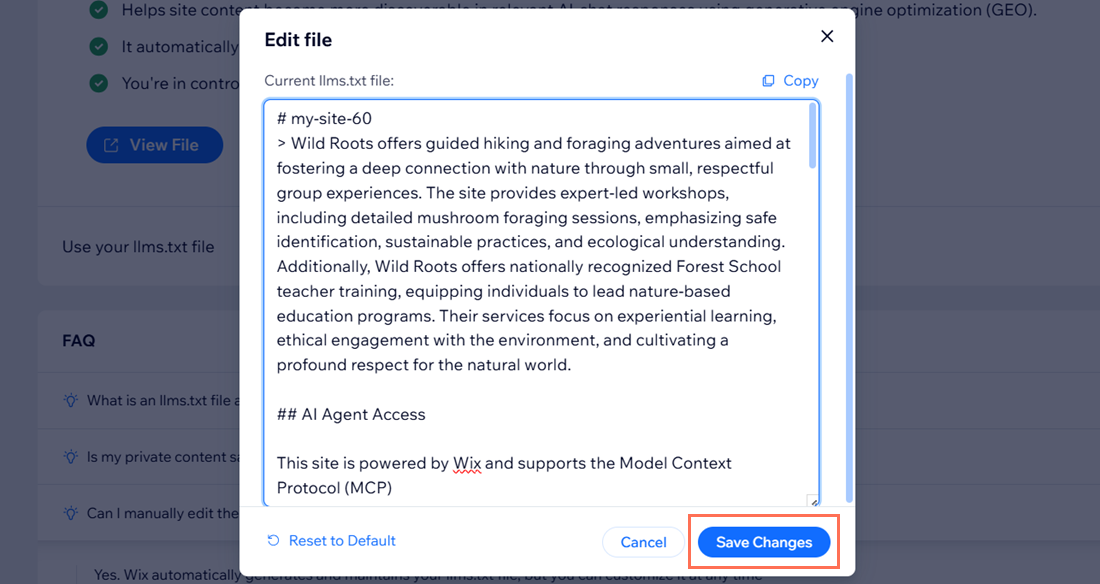
- 在文字欄位中對檔案進行必要變更。
- (選用)若要恢復自動更新,請點擊「重設為預設值」。
- 點擊「儲存變更」。
提示:
點擊「更多操作」下拉式選單,再點擊「新增回饋」,即可針對網站 llms.txt 檔案的使用體驗提供意見,或告訴我們未來希望看到哪些變更。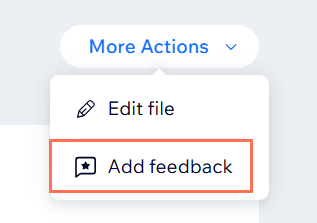
常見問題
點擊下方問題,深入了解網站的 llms.txt 檔案。
為什麼網站需要 llms.txt 檔案?
不公開內容是否不會遭 AI 工具存取?
如何改善網站的 llms.txt 檔案?