


Studio 編輯器:關於儲存格與格線
2 分鐘
格線是進行回應式設計時的強大工具。格線由儲存格組成,每個元件或元件群組都有專屬的儲存格。這能讓版面配置在各種畫面尺寸下保持固定,確保元件不會重疊。
您可新增儲存格來整理區段,或套用進階 CSS 格線以進行更精確的控制。CSS 格線也適用於容器和重複器項目等無法拆分為儲存格的元件。

區段格線
在 Studio 編輯器中,區段內建格線,包含單一儲存格(容納整個區段)。將區段版面配置拆分為更多儲存格,即可為內容提供回應式結構。有多種可自訂的版面配置供您選擇。

選擇相關版面配置後,可透過新增儲存格或拆分現有儲存格來根據需求進行微調。若要調整每個儲存格的大小,只需拖曳畫布上的格線即可。

進階 CSS 格線
需要更精確地控制區段格線嗎?切換至進階 CSS 格線,即可使用進階單位(例如:五、極致、%)調整列、欄及其大小。您可針對每個斷點自訂這些設定,讓格線在各種畫面尺寸下都清晰合理。
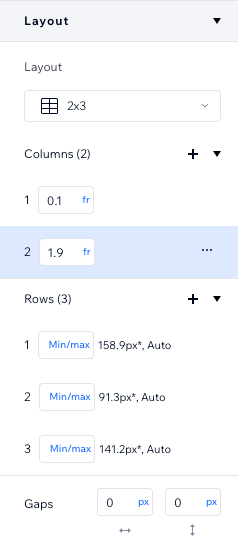
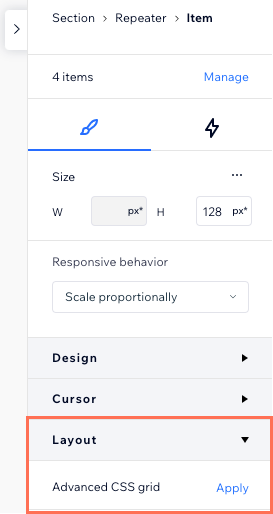
在整個區段或特定儲存格套用進階 CSS 格線。這也是為區段以外的元件(例如容器或重複器項目)新增格線的方法。若有此選項,您可在檢驗器面板的版面配置區段下找到。
常見問題 (FAQ)
點擊下方問題以瞭解更多關於 Studio 編輯器格線的資訊。
如何判斷哪個格線適合該區段?


切換至 CSS 格線是否會破壞現有版面配置?
正在處理元件重疊的問題嗎?
檢閱疑難排解影片,了解檢查項目以及解決此問題的方法。