Studio 編輯器:自訂註冊與登入表單
2 分鐘
為客戶網站會員打造個人化的註冊與登入體驗。從預設表單切換為自訂表單,即可全面控制設計、文字及實際表單欄位。
開始之前:
請確認客戶網站已包含 Members Area 應用程式。
自訂註冊表單
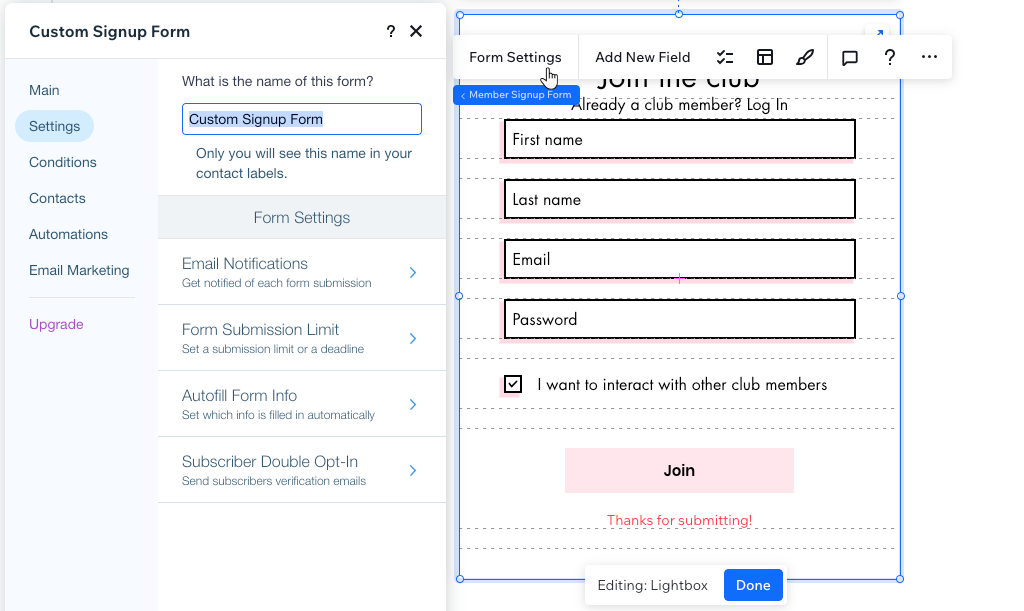
根據客戶需求設計註冊表單,打造理想外觀。您可向表單新增任何元件,並自訂標題、欄位、背景、按鈕及更多項目。
請注意:
目前無法將社交媒體登入按鈕(例如:Facebook、Google)新增至自訂註冊表單。這些按鈕僅適用於預設註冊表單。為此功能投票
新增並設定自訂註冊表單:
- 點擊編輯器左側的頁面
 。
。 - 將滑鼠游標懸停在 註冊(預設) 上,然後點擊「尚有...項操作」圖示
 。
。 - 點擊設定。
- 在訪客會看到哪種會員註冊表單?下方選擇自訂表單。
- 點擊新增至網站即可開始自訂。
- 在畫布上選擇表單。
- 選擇自訂表單的方式:
- 管理表單:新增更多欄位並移除不需要的欄位。您也可以點擊個別欄位以調整標題、預留位置文字和其他設定。
- 設計表單:透過檢驗器面板自訂表單設計。變更背景、輸入欄位以及會員點擊以提交表單的按鈕。
- 調整表單設定:點擊表單設定以新增條件規則、變更電子郵件通知設定,並調整新會員儲存至聯絡人清單的方式。
提示:
您可在自訂註冊表單周圍新增任何所需元件(例如:圖片、文字等)。
自訂登入表單
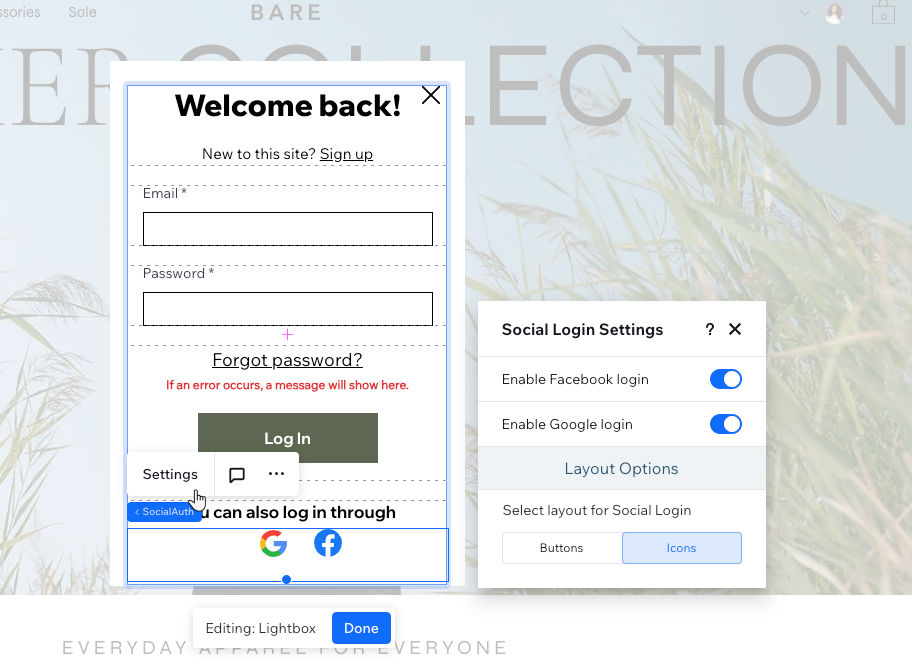
自訂登入表單可讓您設計畫面上的每個獨立部分,使其符合客戶網站。您也可以選擇會員是否可以使用 Google 或 Facebook 帳戶登入。
新增並設定自訂登入表單:
- 點擊編輯器左側的頁面 。
- 將滑鼠游標懸停在 登入(預設) 上,然後點擊「尚有...項操作」圖示 。
- 點擊設定。
- 在訪客會看到哪種會員登入表單?下方選擇自訂表單。
- 點擊新增至網站即可開始自訂。
- 選擇自訂表單的方式:
- 調整電子郵件和密碼欄位:選擇欄位以調整標題、版面配置、預留位置文字和其他設定。
- 設計表單:在表單上選擇任何文字元件、連結或按鈕,即可在檢驗器面板中進行設計。可用的設定取決於所選元件。
- 調整社交媒體登入設定:選擇 Google 和 Facebook 圖示以啟用或停用這些登入方式。您也可以選擇將其顯示為圖示或文字按鈕。