Studio 編輯器:自訂會員區選單
3 分鐘
會員選單會顯示在網站會員專頁的每個索引標籤上,方便會員輕鬆瀏覽帳戶。您可以決定選單中顯示哪些索引標籤,並控制其版面配置與設計。
瀏覽會員選單
您可以直接從編輯器快速存取並編輯組成會員專頁的不同索引標籤。
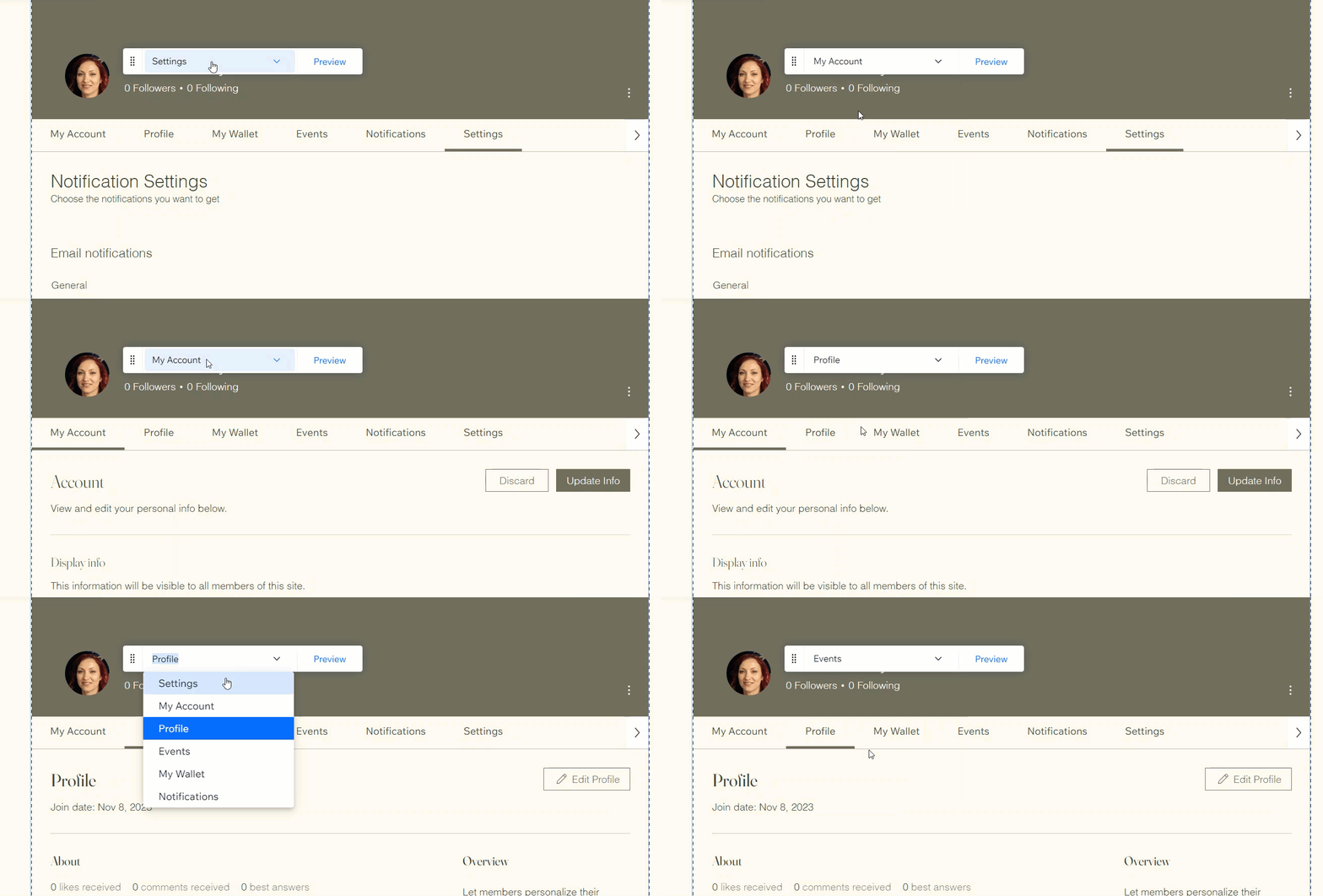
使用浮動下拉式選單即可快速切換索引標籤。接著,您可以管理並編輯每個索引標籤的設定。
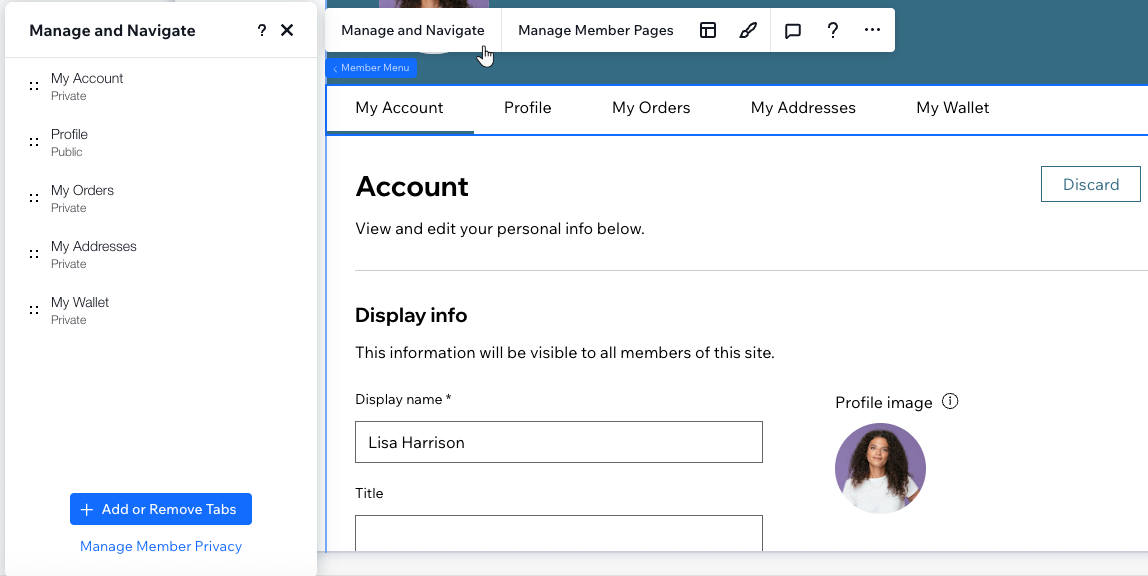
在「管理與導覽」面板中點擊索引標籤名稱,即可查看內容。您可以在此面板中控制會員選單中顯示哪些索引標籤,並進行重新排序和重新命名。
提示:
檢視會員專頁時,下拉式選單會出現在編輯器頂部。如果沒有立即看到,請稍微向下捲動。您可以點擊並拖曳選單,將其移動到任何位置。
管理會員選單索引標籤
您可以完全控制會員選單中顯示的索引標籤。您可以選擇顯示哪些索引標籤、變更其順序,並新增子選單以保持選單整潔極簡。
若要管理會員選單:
- 點擊 Studio 編輯器左側的頁面
 。
。 - 點擊會員專頁下的會員專頁。
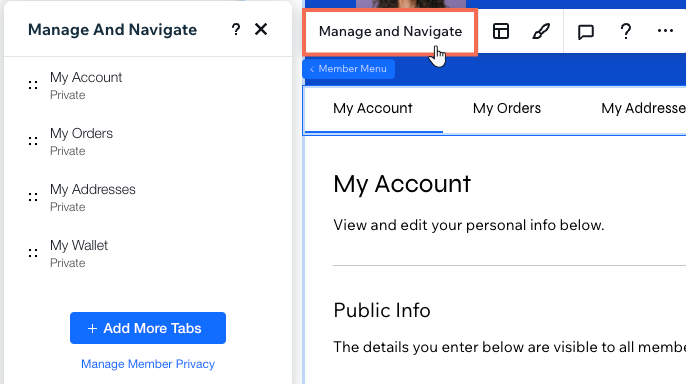
- 選擇會員選單元件,然後點擊管理與導覽。
- 選擇後續操作:
- 新增更多索引標籤:透過新功能強化會員專頁,例如讓會員向社群介紹自己的「個人檔案」索引標籤。
請留意:可用的索引標籤取決於此網站安裝的 Wix 應用程式(例如「我的錢包」索引標籤僅適用於 Wix 商店)。瞭解更多關於將索引標籤新增至會員選單的資訊。 - 移除索引標籤:將游標停在索引標籤上,點擊「尚有...項操作」圖示
 並點擊刪除索引標籤。
 - 重新命名索引標籤:將游標停在索引標籤上,點擊「尚有...項操作」圖示 並點擊編輯索引標籤名稱。
- 重新排序索引標籤:按住索引標籤旁的「重新排序」圖示
 並將其拖曳至所需位置。
- 新增更多索引標籤:透過新功能強化會員專頁,例如讓會員向社群介紹自己的「個人檔案」索引標籤。
調整會員選單版面配置
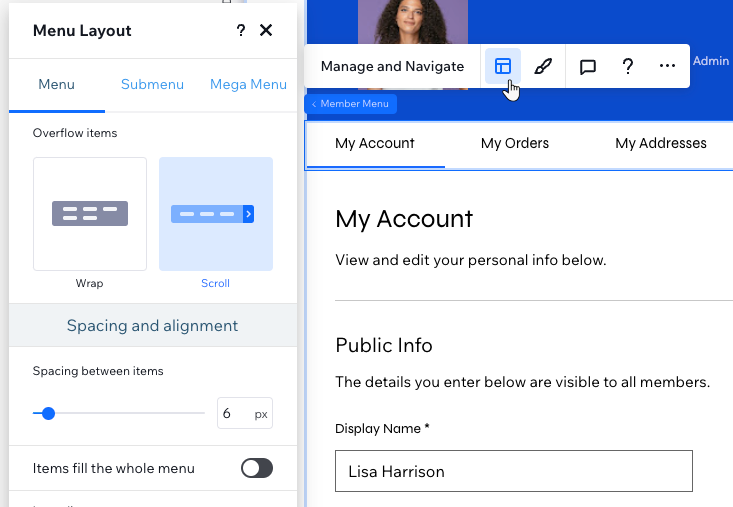
根據需求更改會員選單的版面配置。透過調整對齊方式、大小、方向和尚有...項等設定,選擇品項的顯示方式。
若要調整會員選單的版面配置:
- 點擊 Studio 編輯器左側的頁面 。
- 點擊會員專頁下的會員專頁。
- 選擇會員選單元件,然後點擊版面配置圖示
 。
。 - 使用可用選項調整選單和子選單的版面配置。
提示:
可用的版面配置設定取決於選單類型(垂直或橫向)。若要將選單從垂直變更為橫向(或反之亦然),您需要變更會員專頁的版面配置。
設計會員選單
自訂會員選單的外觀以符合美感。設計選單背景、顯示的文字以及邊框和角落。您還可以設計選單品項,讓會員在浮動或選擇時,這些品項能從選單中脫穎而出。
若要設計會員選單:
- 點擊 Studio 編輯器左側的頁面 。
- 點擊會員專頁下的會員專頁。
- 選擇會員選單元件,然後點擊設計圖示
 。
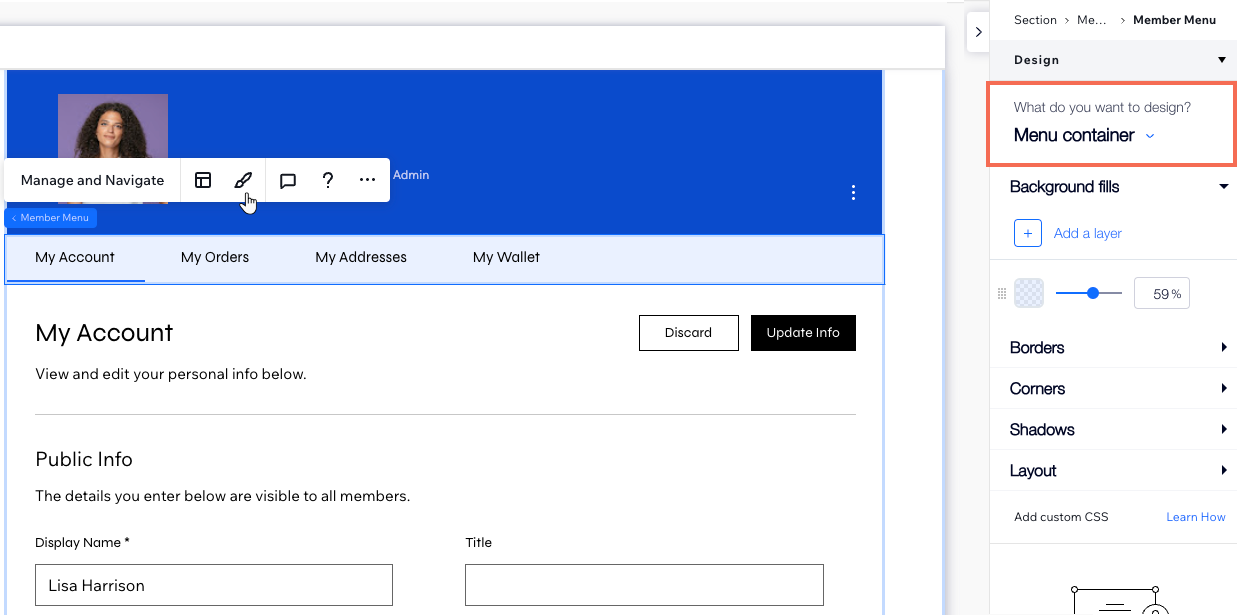
。 - (在檢驗器中)在您想設計什麼?:下選擇一個選項:選單容器、捲動按鈕或選單品項。
- 從下拉式選單中選擇相關狀態:固定、浮動或目前頁面。
請留意:此選項僅適用於捲動按鈕和選單品項。 - 使用可用選項設計選單。