Studio 編輯器:新增頁首捲動效果
3 分鐘
透過實施平滑的轉場效果,強化捲動時的頁首行為。當訪客向下瀏覽頁面時,您可以讓頁首淡出或滑出檢視範圍。您還可以調整其填滿色彩和不透明度,在保持可見度的同時不干擾訪客。
這種方法不僅能提升網站訪客體驗,還能讓焦點保持在內容上,確保客戶的網站看起來精緻且專業。

新增並設定頁首捲動效果
根據頁首應有的顯眼程度,選擇其行為方式。例如,您可以讓它固定不動以便始終可見,或者讓它移開,讓訪客專注於頁面內容。
提示:
捲動效果僅套用於目前編輯的頁面。
若要為頁首套用捲動效果:
- 選擇頁首。
- 點擊編輯器右上角的 開啟檢驗器 圖示
 。
。

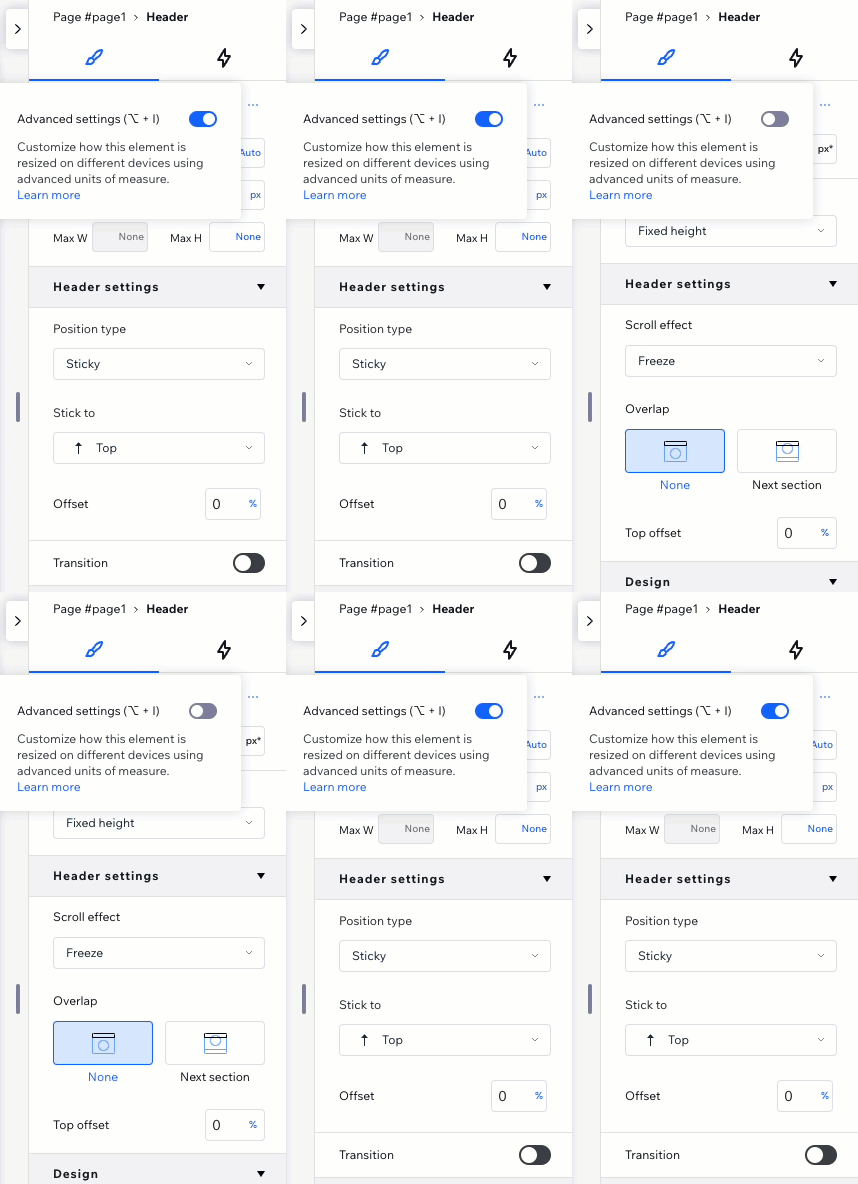
- 在 頁首設定 下,選擇 捲動效果 並進行設定:
隨網站捲動
固定
消失
淡出
變更捲動時的頁首背景色彩
除了為頁首選擇捲動效果外,您還可以讓它在訪客向下捲動時變更色彩。這能吸引更多對頁首的關注,確保訪客不會錯過。
提示:
此設定適用於所有顯示頁首的頁面。
若要變更捲動時的頁首背景色彩:
- 選擇頁首。
- 點擊編輯器右上角的「開啟檢驗器」圖示 。
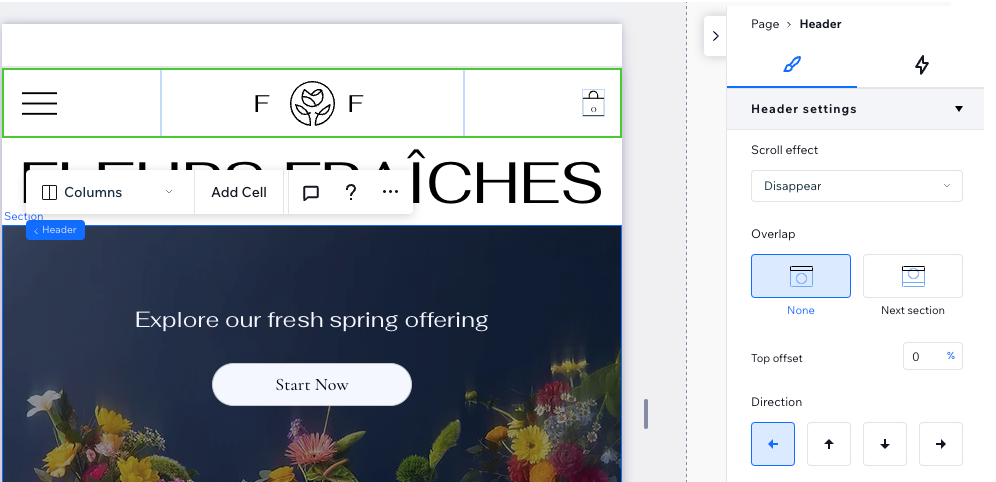
- 在設計下方,啟用捲動時色彩切換開關。
- 點擊色彩方塊即可選擇不同色彩。
- (選填)拖曳滑桿即可變更不透明度。
移除捲動效果
您可以隨時移除先前新增至頁首的捲動效果。
若要移除捲動效果:
- 選擇頁首。
- 點擊編輯器右上方的 開啟檢驗器 圖示 。
- 選擇要停用的項目:
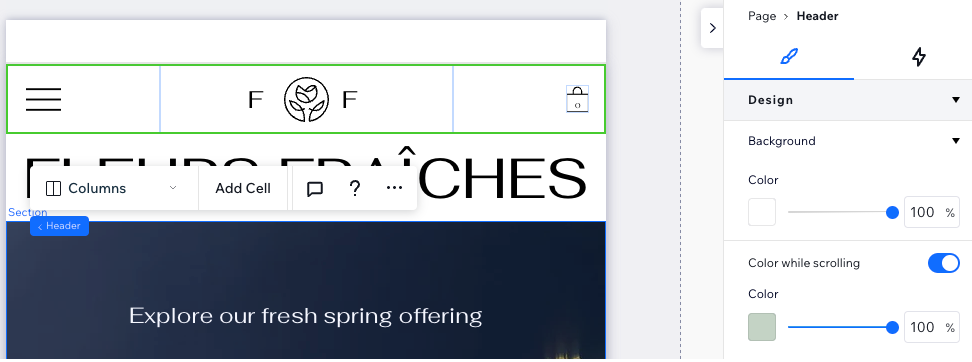
- 捲動效果: 從下拉式選單中選擇隨網站捲動選項。
- 捲動時色彩: 停用切換開關即可移除此效果。
使用進階頁首設定
在檢驗器中啟用進階設定時,可更精細地控制頁首捲動效果。此檢視讓您能分別調整位置類型(即釘選、相黏)和轉場(例如:移動、淡入淡出),進而建立專屬效果,而非使用預設格式。
請注意:
預設情況下,釘選的頁首會與下一個區段重疊。若不希望頁首與下一個區段重疊,但仍想將其固定在畫面中,可改為將其設為相黏。
若要啟用進階設定:
- 選擇頁首。
- 點擊編輯器右上方「開啟檢驗器」圖示 。
- 點擊大小旁的尚有...項操作圖示
 。
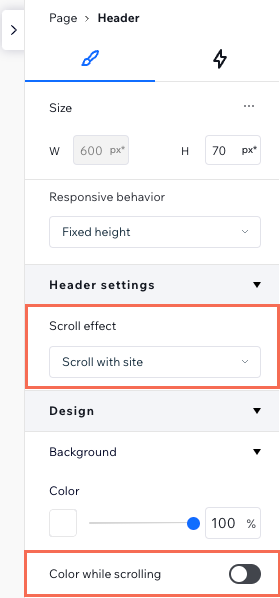
。 - 啟用進階設定切換開關。
- 在頁首設定下方調整頁首捲動效果:
- 選擇位置類型(例如:釘選、相黏)。
- 新增偏移量,讓頁首與頁面頂部保持一定距離。
- 啟用轉場切換開關以新增移動或淡入效果。
- 新增捲動時色彩(位於設計下方)。