Studio 編輯器:新增並自訂摺疊式選單
3 分鐘
使用摺疊式選單元件在有限的空間內顯示大量內容。透過允許訪客展開和收合品項,他們無需捲動長清單即可輕鬆找到所需的資訊。
新增摺疊式選單元件
選擇喜歡的摺疊式選單設計以立即開始。您可以個人化摺疊式選單中的每個品項,以顯示客戶的內容。新增所需元件並在容器內隨意整理。
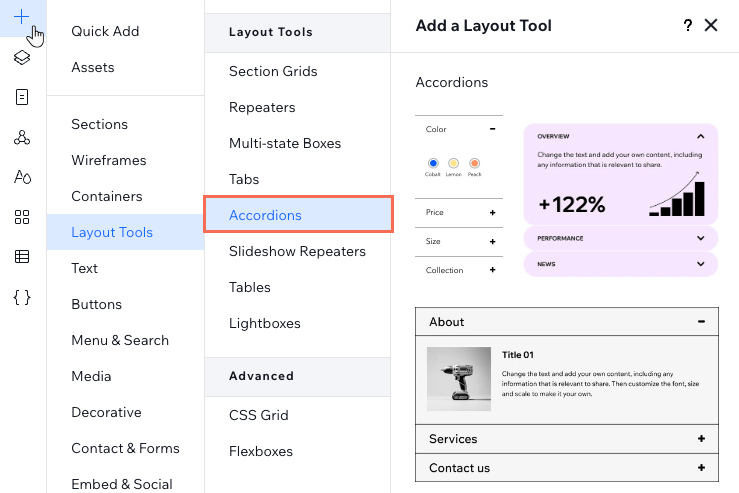
若要新增摺疊式選單元件:
- 點擊編輯器左側的「新增元件」
 。
。 - 點擊「版面配置工具」。
- 點擊「摺疊式選單」。
- 將喜歡的摺疊式選單拖曳到頁面上。
- 編輯摺疊式選單品項的內容:
- 選擇剛新增的摺疊式選單元件。
- 點擊「管理品項」。
- 點擊要編輯的品項。
提示: 這會在畫布上開啟該品項,以便查看目前顯示的內容。 - 將相關元件和資訊新增至品項。
新增並管理摺疊式選單品項
管理摺疊式選單元件中顯示的品項。您可以為客戶內容新增更多品項、賦予新標題並更改其顯現順序。
若要新增並管理摺疊式選單品項:
- 選擇摺疊式選單元件。
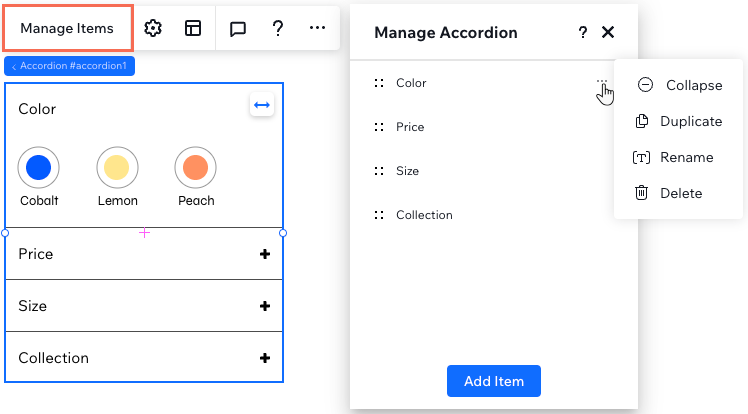
- 點擊 管理品項。
- 將滑鼠游標懸停在品項上,然後點擊 更多操作 圖示
 。
。 - 選擇要對此摺疊式選單品項執行的操作:複製、重新命名 或 刪除。
提示:
- 點擊面板底部的「新增品項」即可新增空白品項。
- 您可以更改品項的順序。按住品項旁的「重新排序」圖示
 並將其拖曳到所需地點。
選擇摺疊式選單開啟與關閉方式
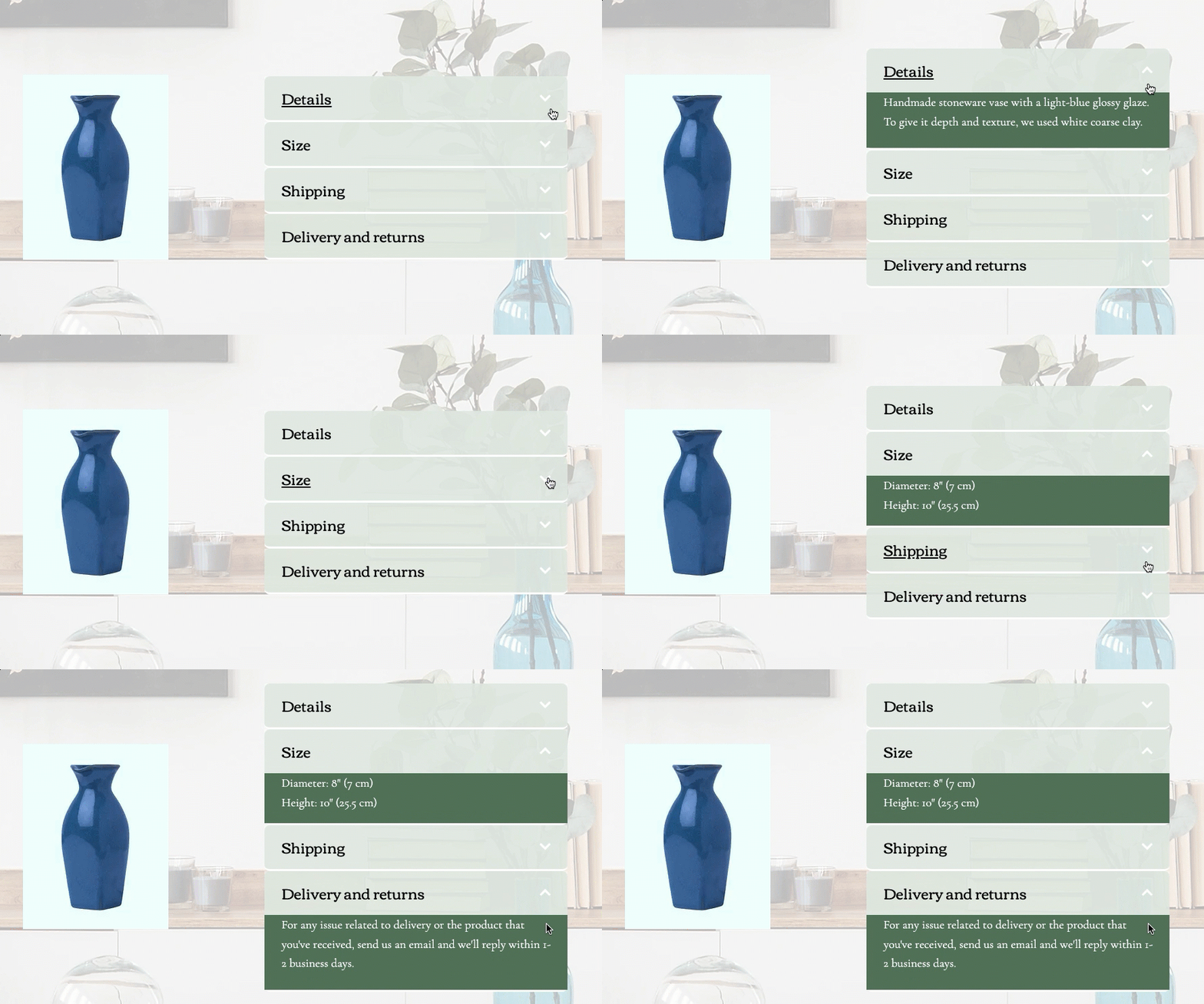
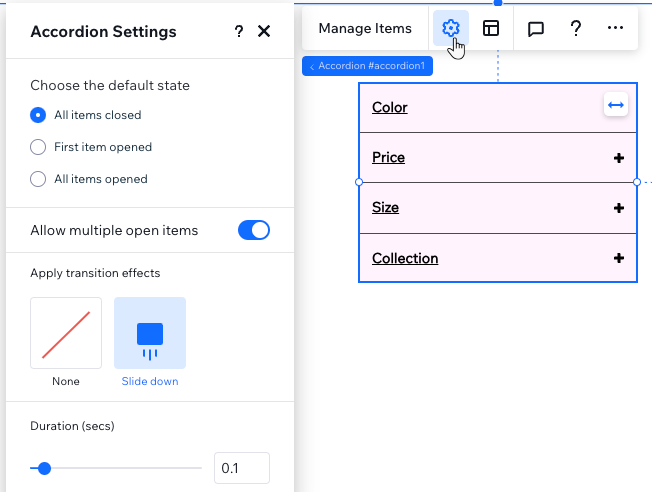
決定訪客載入頁面時摺疊式選單的顯示方式。您可以讓所有品項保持展開,以便輕鬆存取資訊;或保持關閉以呈現更極簡的外觀。您也可以選擇訪客是否可以同時開啟多個品項。
若要選擇摺疊式選單開啟與關閉方式:
- 選擇摺疊式選單元件。
- 點擊 設定 圖示
 。
。 - 在 選擇預設狀態 下選擇一個選項:
- 全部品項已關閉: 訪客最初會看到摺疊式選單品項處於關閉狀態。他們可自行選擇要展開哪個品項以閱讀更多資訊。
- 第一個品項已展開: 訪客會看到最上方品項的內容,而其他品項則處於關閉狀態。
- 全部品項已展開: 頁面載入時,訪客會看到所有品項的內容。
- 點擊 允許開啟多個品項 切換開關:
- 已啟用: 訪客可以在摺疊式選單中根據需求開啟多個品項。
- 已停用: 訪客一次只能開啟一個品項。
- (選填)套用訪客點擊品項開啟時顯現的轉場效果。
請留意:
若在預設狀態選擇了 全部品項已展開,則無法使用允許在摺疊式選單中同時開啟多個品項的選項。
設計摺疊式選單
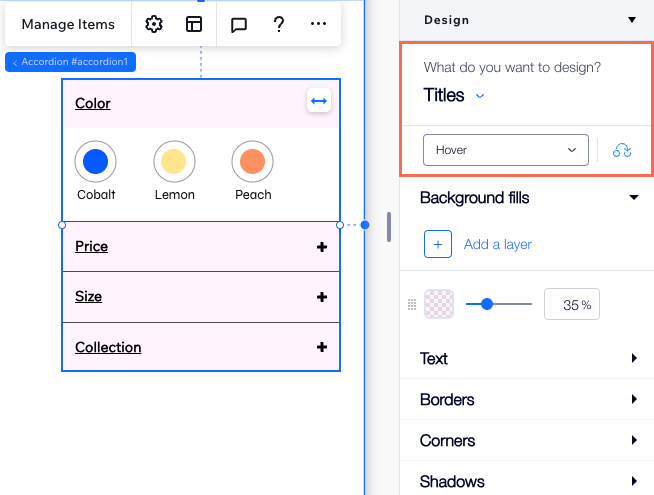
您可以設計摺疊式選單的每個部分,使其與頁面其餘部分相符。自訂品項標題、顯示每個品項內容的容器,或品項的整個空間(包含標題和容器)。
若要設計摺疊式選單:
- 選擇摺疊式選單元件。
- 點擊編輯器右上角的 開啟檢驗器 圖示
 。
。

- 從下拉式選單中選擇要設計的部分:
- 標題: 這些是品項的標題。您可以將標題設計成在訪客將滑鼠浮動於其上時顯示不同外觀。
- 容器: 這些是顯示每個品項內容的容器。
- 摺疊式選單品項: 這會控制摺疊式選單品項的整個空間(包含標題和容器)。
- 使用可用選項來挑選不同的背景、字型、圓角、邊框及尚有其他項。
調整摺疊式選單版面配置
根據需求調整摺疊式選單元件的版面配置。您可以選擇品項標題的對齊方式、邊距和位置,以及每個標題旁顯示的圖示。
提示:
您可針對每個個別品項套用 CSS 格線,建立 Pix 完美的版面配置。
若要調整摺疊式選單版面配置:
- 選擇摺疊式選單元件。
- 點擊「版面配置」圖示
 。
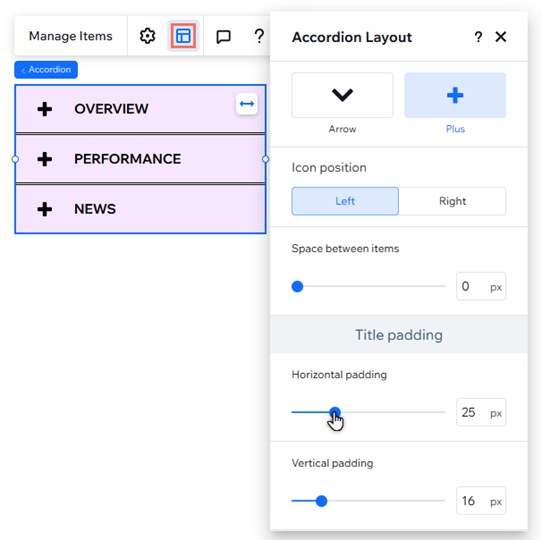
。 - 調整摺疊式選單元件的版面配置:
- 選擇圖示: 選擇顯示在品項標題旁的圖示:箭頭或 Plus。
- 圖示位置: 決定圖示要顯示在標題的左側或右側。
- 品項間距: 拖曳滑桿以縮小或放大品項之間的間距。
- 標題邊距: 拖曳滑桿以在品項標題周圍增加橫向和垂直邊距。
- 格式設定: 選擇摺疊式選單品項的方向和對齊方式。