Studio 編輯器:新增並自訂投影片放映重複器
3 分鐘
使用投影片放映重複器,即可為客戶網站更快速地建立互動式投影片放映。設計和版面配置會在投影片之間重複,但每張投影片的內容各異。這有助於維持投影片放映外觀的一致性,無需從頭開始設計每張投影片。
哪些內容會在投影片之間重複顯示?

新增並設定投影片放映重複器
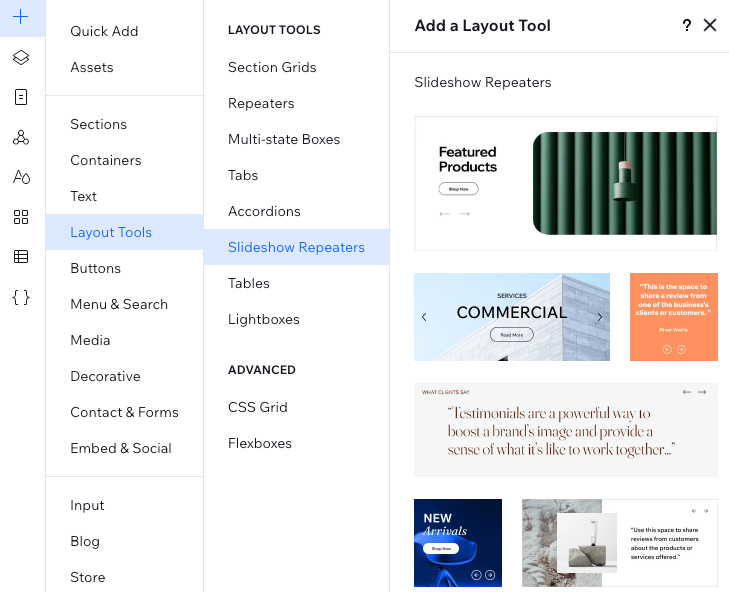
從各種投影片放映設計中選擇以立即開始。將其中一個投影片放映新增至頁面後,即可根據需要隨意新增、移動或移除元件。
請留意:
從一張投影片中新增或移除元件時,也會影響其他投影片。
若要新增並設定投影片放映重複器:
- 點擊編輯器左側的新增元件
 。
。 - 點擊版面配置工具。
- 點擊投影片放映重複器。
- 將喜歡的設計拖曳至頁面。
- 根據客戶需求自訂投影片放映內容:
- 點擊元件(例如:文字、圖片)即可進行自訂。
- 為投影片新增更多元件。
- 刪除不需要的元件。
- 將元件連結至 CMS (內容管理系統)。
管理投影片
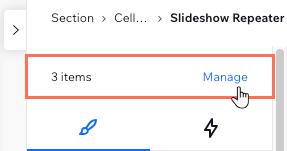
在 檢驗器面板 頂端,可查看目前的品項(投影片)數量,並可選擇個別進行管理。
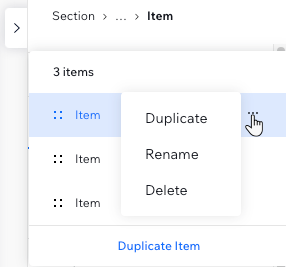
您可以複製項目以新增更多投影片,或移除內容不相關的投影片。
若要管理投影片:
- 選擇投影片放映重複器。
- 點擊編輯器右上方之「開啟檢驗器」圖示
 。
。

- 點擊檢驗器頂部的管理。
- 將滑鼠游標懸停在相關項目(投影片)上,然後點擊更多操作圖示
 。
。 - 選擇後續操作:複製、重新命名或刪除。
提示: 重新命名一張投影片會自動重新命名此投影片放映中的其他投影片。
調整投影片放映設定
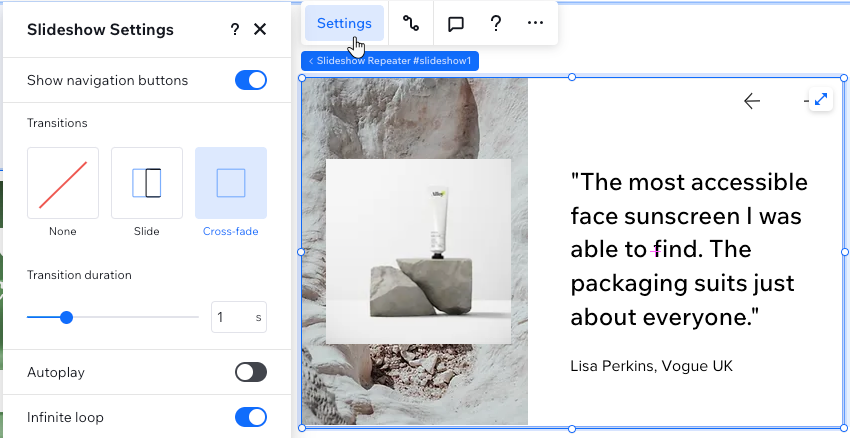
讓投影片放映完全符合需求。您可以顯示或隱藏導覽按鈕、將投影片放映設定為自動播放、在投影片之間新增轉場效果等。
若要調整投影片放映設定:
- 選擇投影片放映重複列表。
- 點擊設定。
- 選擇後續操作:
- 顯示導覽按鈕:點擊切換開關以顯示或隱藏導覽按鈕。
- 轉場效果:選擇是否在投影片之間套用轉場效果,並調整設定。
- 自動播放:開啟切換開關讓投影片自動播放,無需訪客互動。
- 每個品項停留時間:決定投影片在自動切換到下一張之前顯示的時間。
- 懸停時暫停:開啟此切換開關,讓投影片在訪客將游標懸停其上時停止播放,以便其專注於內容。
- 顯示暫停/播放按鈕:開啟切換開關以允許訪客暫停和播放投影片。
- 無限循環:開啟此切換開關時,投影片放映沒有「結束」,會直接返回開頭。
設計投影片放映重複器
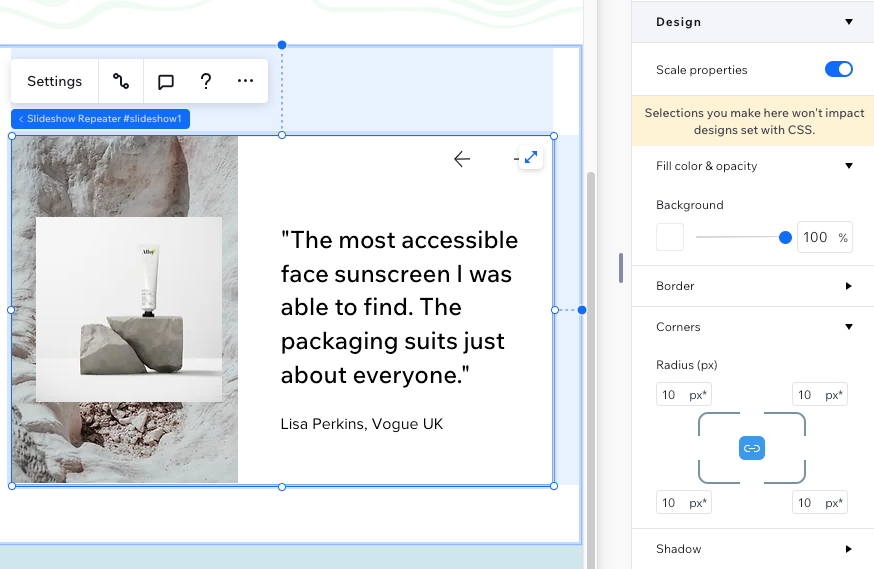
個人化投影片放映重複器的外觀,使其符合客戶的樣式和網站版面配置。您可以為投影片新增背景色彩、使用邊框框架投影片放映,並套用陰影使其脫穎而出。
若要設計投影片放映重複器:
- 選擇投影片放映重複器。
- 點擊編輯器右上方「開啟檢驗器」圖示 。
- 選擇後續操作:
- 為投影片選擇背景色彩並設定不透明度。
- 新增邊框以框架投影片放映。
- 讓投影片放映的角落更加圓潤或呈矩形。
- 在投影片放映後方新增陰影。
值得留意:
您可根據網站語言變更投影片放映的閱讀方向。只需點擊「版面配置」圖示  ,並從面板中選擇選項即可。
,並從面板中選擇選項即可。自訂導覽按鈕
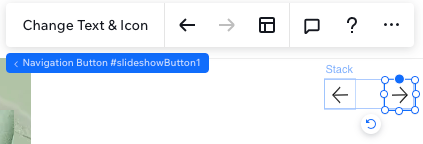
重複器投影片放映內建 2 個按鈕,方便訪客在投影片之間進行導覽。您可以取代圖示、調整大小,並在按鈕旁新增有幫助的文字(例如:「上一頁」、「下一頁」)。
您也可以完全移除按鈕,讓訪客無法選擇返回或略過。請前往投影片放映設定面板將其隱藏。
若要自訂導覽按鈕:
- 選擇投影片放映重複器。
- 選擇導覽按鈕。
提示: 無論位於哪張投影片都沒關係,因為設定會套用至所有投影片。 - 點擊變更文字與圖示即可取代圖示並為按鈕新增文字。