


Studio 編輯器:建立自訂點擊或浮動互動
5 分鐘
新增互動即可在訪客點擊或浮動於元件上時,建立動畫體驗。互動可讓觸發它的同一個元件產生動畫,或讓頁面上的任何其他元件產生動畫。
透過自訂互動,您擁有完全的創意自由,可以從頭開始設計動畫。您也可以控制動畫的時間設定,使其發揮最佳效果。
前往 Wix Studio 學院 檢查更多 Wix Studio 網路研討會、教學和課程。
步驟 1 | 新增觸發條件(點擊或浮動)
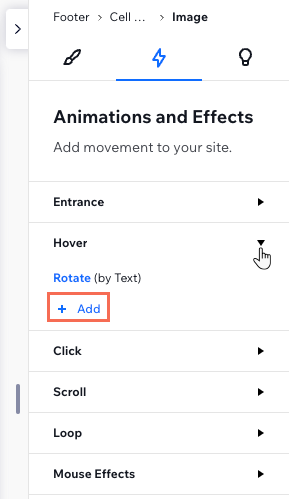
若要立即開始,請選擇觸發互動的元件。這是訪客在看到動畫之前浮動或點擊的元件。接著,前往檢驗器面板以新增互動。
提示:
您可為元件新增多個互動,以便在浮動或點擊時觸發不同的動畫。
若要新增觸發條件:
- 選擇應觸發互動的元件。
- 點擊編輯器右上方「開啟檢驗器」圖示 Open Inspector
 。
。

- 點擊「動畫與效果」索引標籤 Animations and Effects
 。
。 - 選擇「浮動」Hover / 「點擊」Click。
- 點擊「+ 新增」+ Add。
步驟 2 | 設定互動
您現在可以選擇要產生動畫的元件、應顯現的動畫,以及浮動或點擊時發生的確切小部件(例如:套用動畫、切換開啟/關閉等)。
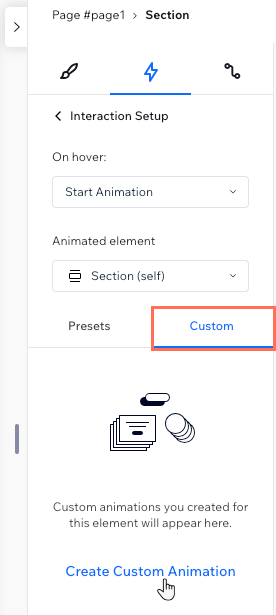
設定互動:
- (在設定面板中)從 浮動時 / 點擊時 下拉選單中選擇一個選項:
- 開始動畫:點擊 / 浮動於元件上會觸發所選動畫。
- 切換開啟/關閉:類似於切換開關,點擊元件會觸發動畫,再次點擊則會將其移除。
- 重設動畫:點擊 / 浮動於元件上會移除先前套用的任何動畫。
- 從 動畫元件 下拉選單中選擇一個選項:
- 讓元件觸發自身的動畫:點擊元件的姓名(旁邊會出現 (自身) 字樣)。
- 讓頁面上的不同元件產生動畫:從下拉選單中選擇元件,或點擊 在畫布上選擇 以在頁面上進行選擇。
提示: 按住 Cmd / Ctrl 金鑰即可選擇子元件。
- 點擊 自訂 索引標籤。
- 點擊 建立自訂動畫。
提示:
自訂動畫建立後將會儲存,以便未來在其他元件上使用。
步驟 3 | 自訂動畫
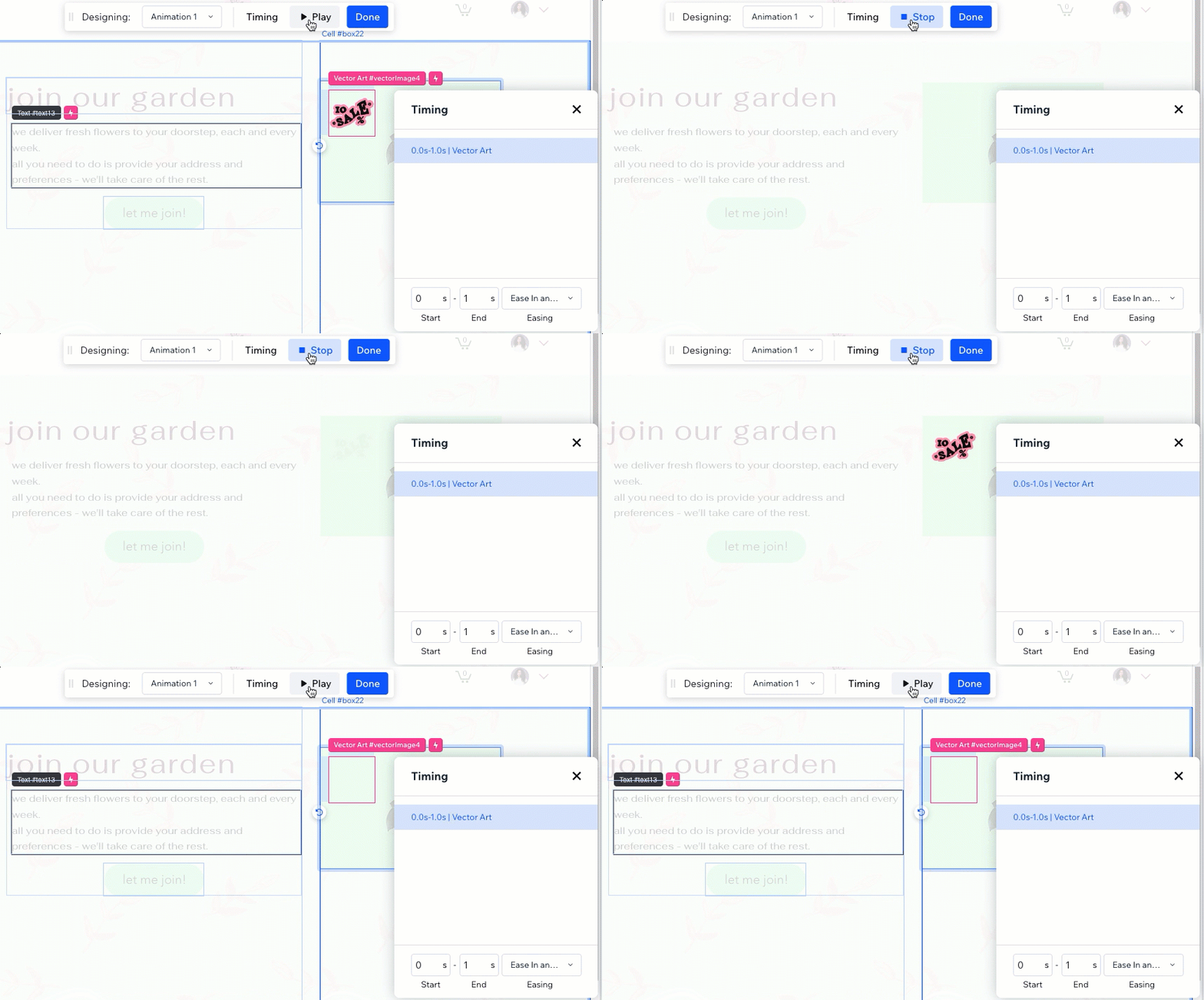
現在可以開始從頭建構動畫。新增各種版面配置與設計轉換,以變更元件的大小(縮放)、位置(平移)、角度(旋轉)、填滿色彩以及尚有更多項。
您也可以設計元件的初始狀態,讓動畫效果更完整。這是元件在訪客互動前載入時的樣貌。若要整合所有設定,請設定動畫的持續時間與淡入淡出。
自訂動畫:
- 選擇自訂動畫的方式:
調整元件設計
設計元件的初始狀態

設定動畫的持續時間和緩動效果
2. (選填)點擊浮動列上的  播放 即可預覽動畫。
播放 即可預覽動畫。3. 準備就緒後,點擊 完成。
提示: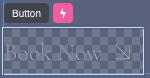
將元件設定為在點擊或浮動時顯示時,畫布上會出現棋盤格覆蓋層。這表示該元件最初是透明的。
您可隨時關閉此標示。點擊 Wix Studio 圖示  ,將滑鼠懸停在 檢視 上並點擊 透明元件。
,將滑鼠懸停在 檢視 上並點擊 透明元件。常見問題
點擊下方即可瞭解更多建立互動的相關資訊。
元件觸發自身動畫時的效果為何?

不同元件之間的互動效果為何?

一個元件可以觸發多個其他元件嗎?

單一元件可以擁有多個動畫嗎?
如何移除元件的點擊或浮動互動?

 。
。