


Studio 編輯器:使用全域區段
5 分鐘
Wix Studio 中的全域區段可讓您透過同步多個頁面的內容來簡化工作流程。只需設計一次區段,將其設為全域,即可將其新增至任何需要的頁面。
更新全域區段時,變更會立即反映在所有使用該區段的地點,確保客戶的網站保持一致並為您節省大量時間。
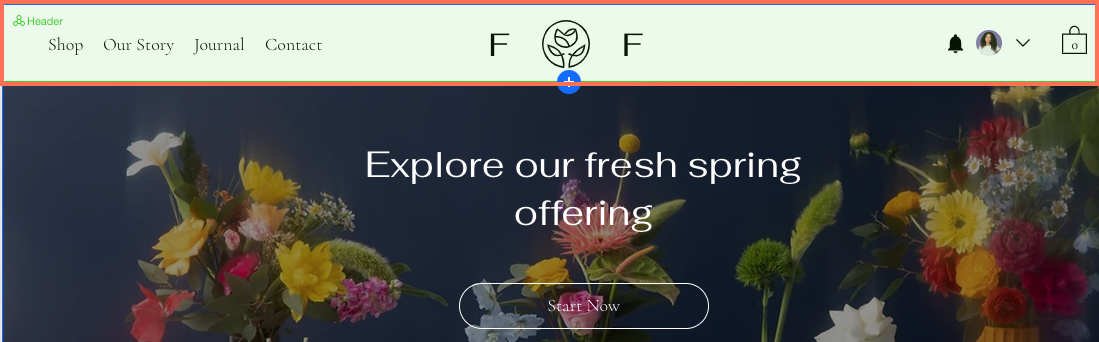
提示:
當您將滑鼠游標浮動於全域區段上方時,該區段會顯示綠色覆蓋層,以便您立即辨識。
設定全域區段
根據預設,Studio 編輯器網站配有全域頁首和頁尾,並顯現在所有頁面上。不過,若想在多個頁面上顯示其他區段(而不僅僅是頁首或頁尾),您也可以將其設定為全域。
哪些區段可以設定為全域區段?
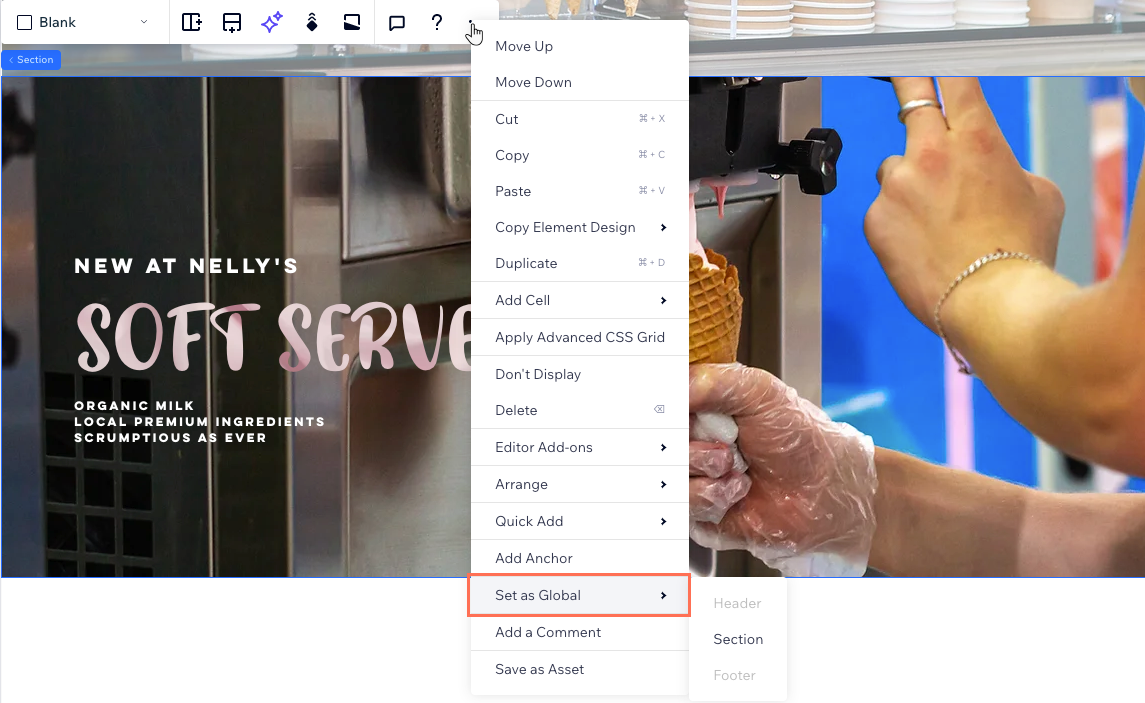
設定全域區段:
- 在編輯器中選擇相關區段。
- 點擊 更多操作 圖示
 。
。 - 點擊 設定為全域。
- 選擇相關選項:
- 頁首:顯現在頁面最頂端的區段。
- 區段:顯現在頁面中間的區段(位於頁首和頁尾之間的任何位置)。
- 頁尾:顯現在頁面最底部的區段。
- 輸入全域區段的姓名。
無法將區段設定為頁首/頁尾?
請確保該區段在所有斷點中皆位於頁面的最頂端/最底端。
管理全域區段
在同一地點查看並管理網站的全域區段。從全域區段面板中,您可以重新命名、複製全域區段,並將其新增至尚未顯現的頁面。您也可以刪除不再需要的全域區段。
管理全域區段:
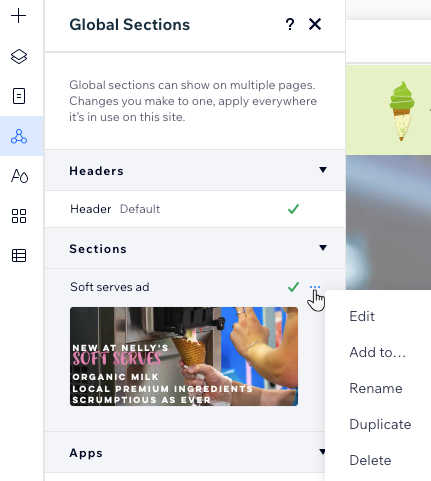
- 點擊編輯器左側的 全域區段
 。
。 - 將滑鼠游標懸停在全域區段上,然後點擊 更多操作 圖示
 。
。 - 選擇後續操作:
- 編輯:編輯全域區段的內容、設計和版面配置。
請留意:所做的變更將套用至此全域區段顯現的所有位置。 - 新增至:同時將此全域區段新增至多個網站頁面。
- 重新命名:變更全域區段的名稱。
- 複製:建立全域區段的複本。若要複製現有設計,此功能非常實用。
- 刪除:移除不再需要的全域區段。
請留意:此操作會從網站中刪除該區段。
- 編輯:編輯全域區段的內容、設計和版面配置。
提示:
將全域區段釘選至畫面,即可在訪客上下捲動頁面時將其固定在原位。例如,這是讓選單脫穎而出,或是顯示捲動時想呈現之橫幅的絕佳方式。請留意:每個網站頁面僅能設定 1 個釘選的全域區段。
在其他頁面顯示全域區段
將區段設定為全域後,即可開始將其新增至其他頁面。全域區段面板會在目前頁面顯現的區段旁顯示勾選符號  。您也可以查看未顯示的區段,並新增所需的項目。
。您也可以查看未顯示的區段,並新增所需的項目。 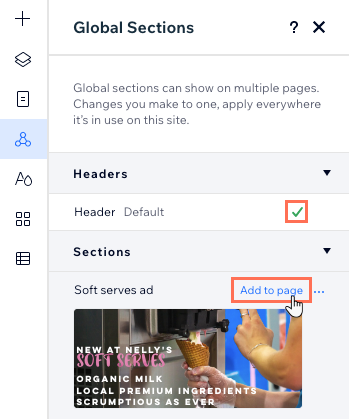
開始之前:
點擊面板中的區段即可在新增至頁面前進行預覽。
在其他頁面顯示全域區段:
- 前往要新增全域區段的頁面。
- 點擊編輯器左側的 全域區段 。
- 選擇新增全域區段的地點:
- 新增至目前頁面:將游標浮動至相關區段上,然後點擊 新增至頁面。
- 新增至多個頁面:
- 將游標浮動至相關區段上,然後點擊 更多操作 圖示 。
- 點擊 收件者:
- 勾選相關頁面旁的核取方塊。
- 點擊 套用。
- 將游標浮動至相關區段上,然後點擊 更多操作 圖示
- 將全域區段移動至頁面上的正確地點:
- 點擊編輯器左側的 圖層
 。
。 - 將區段拖曳至所需的地點。
- 點擊編輯器左側的 圖層
提示:
全域頁首/頁尾會相應地始終顯現在頁面的頂端或底端。您可將其他類型的全域區段放置在顯示該區段之頁面的任何地點。
將區段從全域版本拆出
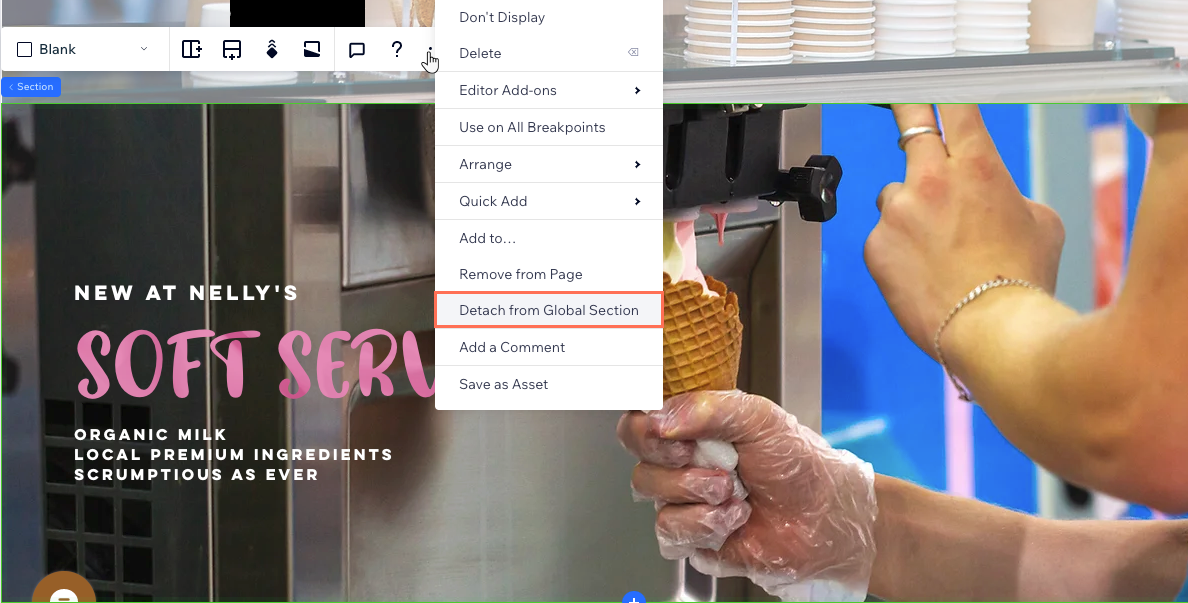
對全域區段所做的變更將套用至其顯現的所有位置。若想在單一頁面上變更區段而不影響其他頁面,可將該特定區段從全域版本中拆出。
全域區段仍然存在,但此特定區段不再與其關聯,並會成為頁面上的固定區段。
拆出區段:
- 在編輯器中選擇相關區段。
- 點擊「尚有...項操作」圖示 。
- 點擊「從全域區段拆出」。
常見問題
點擊下方問題即可瞭解更多在 Studio 編輯器中使用全域區段的資訊。
為什麼無法設定全域頁首/頁尾?
 」。
」。
我需要為全域區段界定斷點嗎?
使用全域區段時,如何讓 Studio 編輯器保持良好效能?
我已將區段從全域拆出,可以重新附加嗎?
 。
。 我可以在斷點隱藏全域區段嗎?