Studio Two 編輯器:新增及管理頁面
本文介紹 2026 年 11 月發布的新版 Studio Two 編輯器。若不確定目前使用的是 Studio 編輯器或 Studio Two 編輯器,請在此查看詳細資訊。
新增頁面並隨網站成長妥善整理,建立清楚的網站架構。每個頁面都可選擇從設計範本、空白畫布或 Aria 開始建立。您也可隨時重新命名、複製或刪除頁面、調整 SEO 和網址動態資料欄位、設定首頁,或隱藏尚未準備好向訪客顯示的頁面。
點擊編輯器頂端的目前頁面名稱,該名稱位於斷點與縮放圖示旁。系統會在「網站結構」面板中開啟「頁面」索引標籤。
新增網站頁面
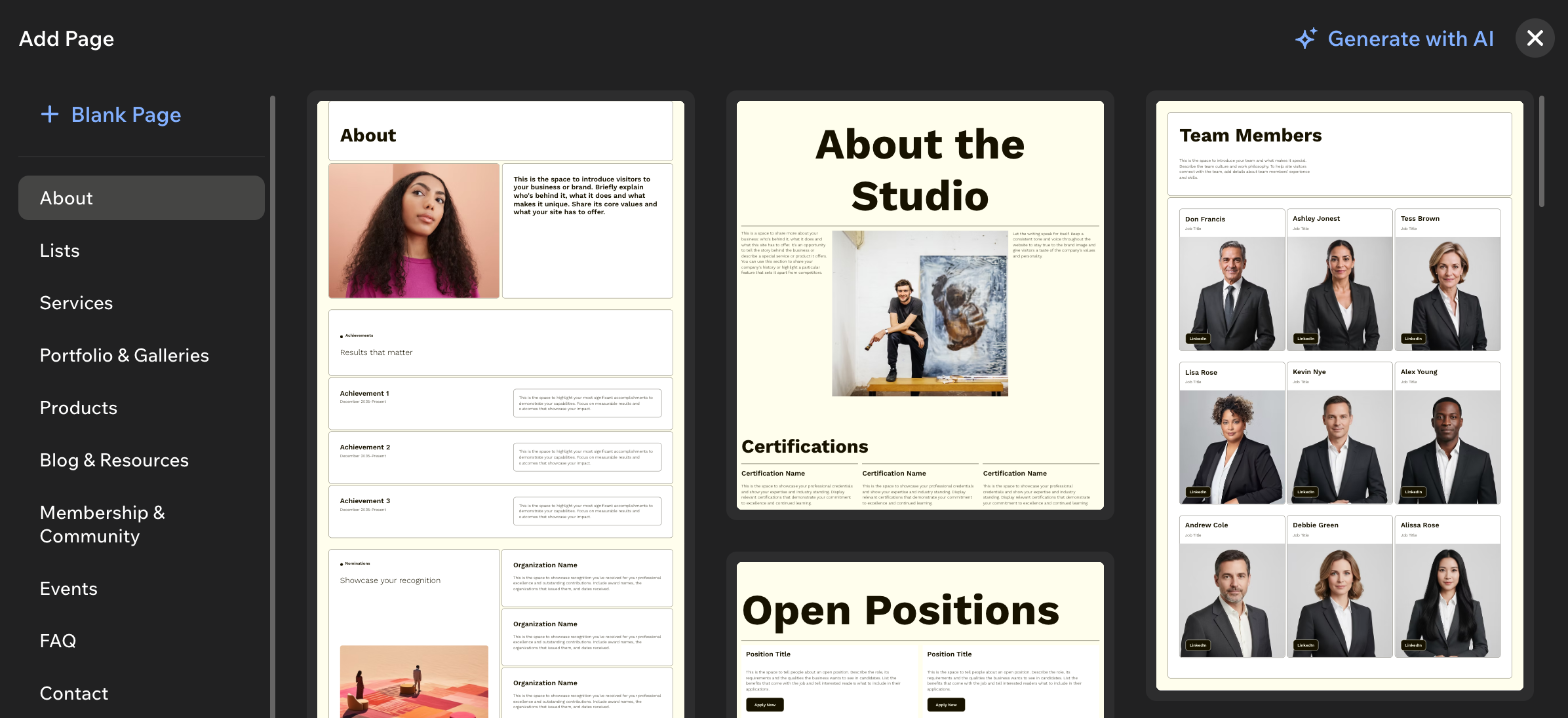
使用 Aria 產生頁面、從空白頁面開始,或選擇範本來新增頁面。設計範本會依用途分類,例如「關於」、「常見問題」和「404」頁面,方便直接使用適合內容的版面配置。
新增頁面:
點擊編輯器左上方的新增元件圖示
 。
選擇「頁面」。
選擇要新增的頁面類型:
使用 AI 產生:產生完全符合需求與條件的頁面。描述想要的內容,讓 Aria 建立頁面。
空白頁面:從全新的空白頁面開始建立。
選擇設計:使用左側的類別選單 ,選擇由 Studio Two 團隊設計的頁面範本。您可依特定需求調整設計和元件。
提示:部分 Wix 應用程式會自動新增網站頁面,以顯示相關內容。這些頁面會列在各自的類別中(例如 Wix Stores 的「產品」類別)。
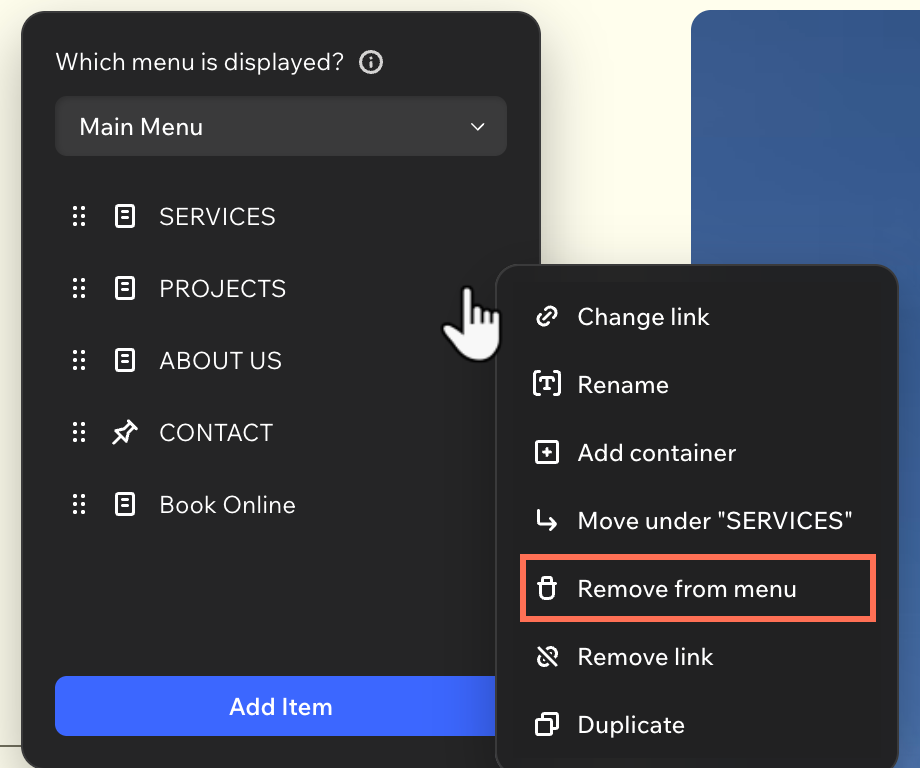
系統會自動將新頁面新增至網站選單。您可選擇顯示該頁面,或將其從選單中移除。
管理網站頁面
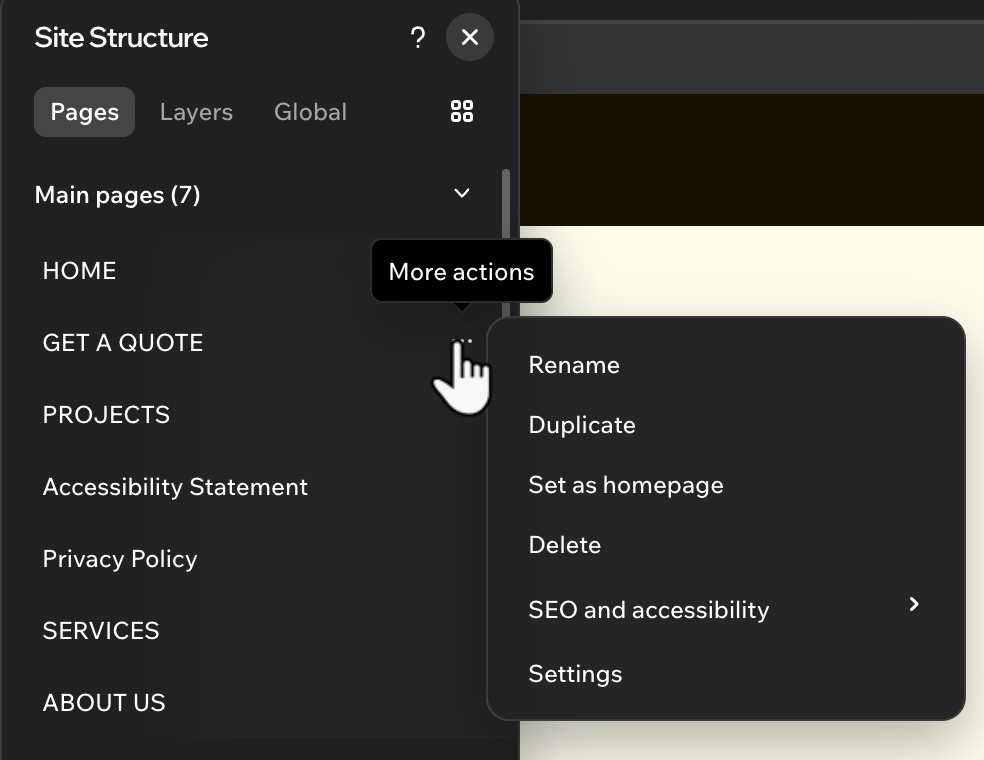
隨著網站成長,請妥善整理網站頁面,並讓頁面隨時可供訪客瀏覽。您可在同一處重新命名、複製或刪除頁面、設定首頁,以及調整各頁面的 SEO、社群分享、無障礙和網址動態資料欄位設定。
為方便操作,可點擊面板右上角的圖示,在清單 與格線
 檢視模式之間切換。
管理網站頁面:
點擊左下角的網站結構圖示
 。
(在「網站結構」面板中)點擊頁面索引標籤。
選擇下一步操作:
 。
 ,方便辨識。
也可從此面板新增頁面。點擊底部的「+新增頁面」即可開始。
隱藏網站頁面
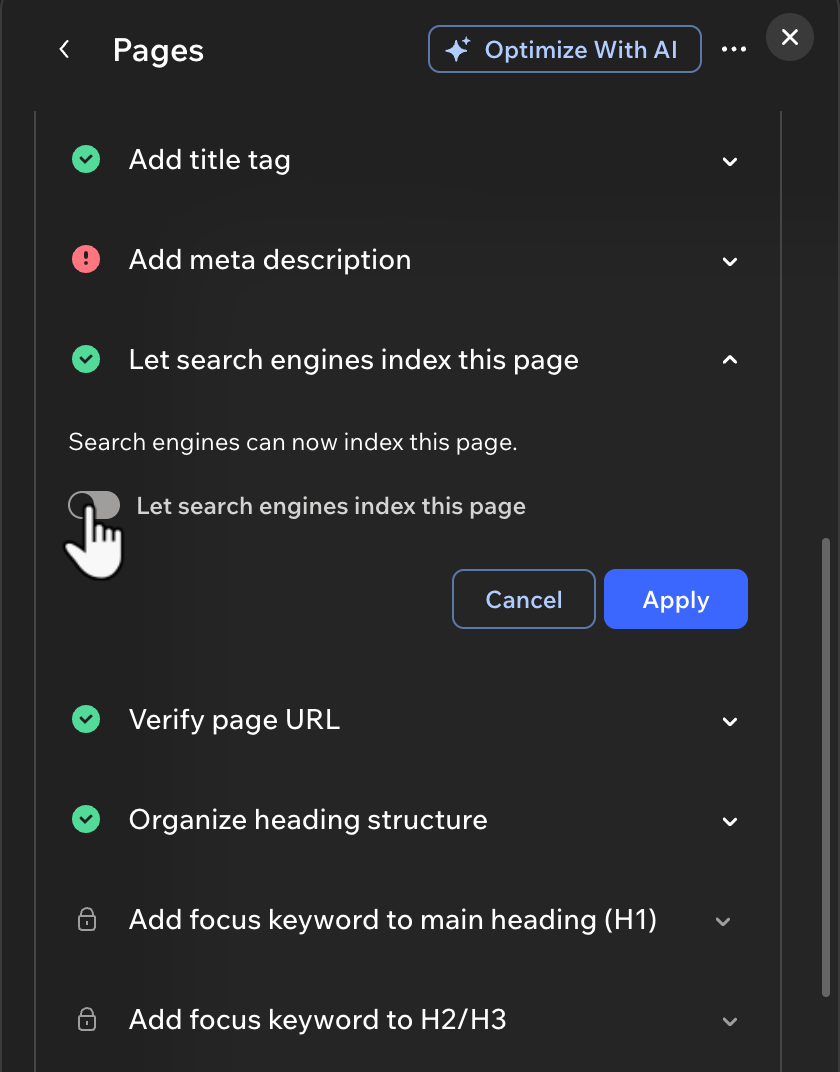
如果頁面仍在製作中或僅供暫時使用,可在網站選單、搜尋引擎或兩者中隱藏該頁面。訪客只能透過直接連結前往隱藏頁面。
點擊下方,了解以下操作方法:
 。