Studio Two 編輯器:新增及管理網站選單
本文介紹 2026 年 11 月發布的新版 Studio Two 編輯器。若不確定目前使用的是 Studio 編輯器還是 Studio Two 編輯器,請在此查看詳細資訊。
選單可協助訪客瀏覽網站,並找到要強調的頁面、內容和連結。選擇最重要的項目,再決定選單的外觀和運作方式,讓訪客在各種裝置上都能清楚瀏覽網站。

新增選單
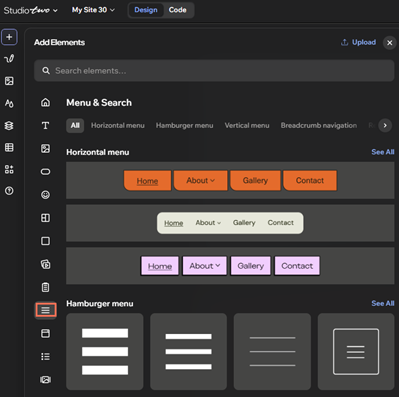
選單可協助訪客瀏覽網站上的不同頁面。在「選單」類別的「新增元件」面板中,選擇「橫向」、「垂直」或「漢堡選單」,即可新增與網站頁面連結的網站選單;新增頁面時,頁面會自動顯示在此選單中。
若要新增選單:
將游標懸停在左上方的「新增元件」圖示 上。
選擇「元件」。
點擊「選單與搜尋」圖示 。
點擊類別旁的「箭頭」圖示
 ,即可瀏覽清單。
選擇所需的選單類型,並拖曳到頁面上:「橫向選單」、「垂直選單」或「漢堡選單」。
 上。
 。
新增及管理選單項目
新增選單後,請選擇要顯示的項目。可新增一般網站頁面、應用程式和 CMS 頁面集合、集合中的特定頁面、下拉式選單容器及連結。
網站有所變更時,可隨時更新選單。新增項目、移除不再需要的項目,或重新排序項目,讓導覽保持清楚並反映最新內容。
若要管理選單:
點擊畫布上的選單。
點擊「管理選單」。
選擇下一步操作:
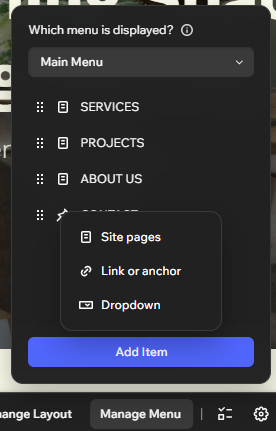
 ,並將項目拖曳至所需位置。
在選單中新增下拉式選單
下拉式選單可將相關頁面統整在同一個選單項目下,讓導覽保持清楚有條理。選擇頁面或連結等上層項目,然後將其他頁面放在其下方,即可建立下拉式選單。
新增及設定下拉式選單:
點擊畫布上的選單。
點擊「管理選單」。
決定要將哪個選單項目設為下拉式選單標題。
將第一個選單項目移至下拉式選單:
將相關選單項目拖曳到下拉式選單標題下方。
將游標懸停在拖曳的項目上,然後點擊「更多操作」圖示
 。
選擇「移至「頁面名稱」下方」。
針對要移至下拉式選單的所有其他項目,重複步驟 5。
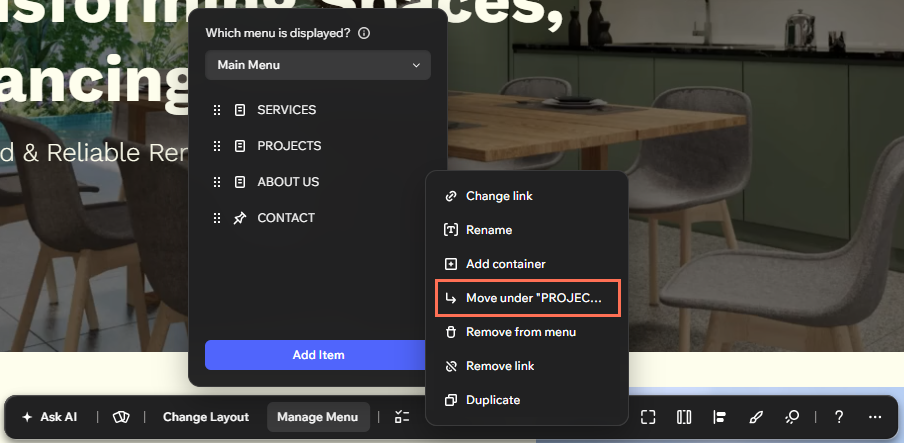
想更快將頁面變成下拉式選單項目嗎?向上或向下拖曳頁面,再稍微向右拖曳,直到頁面「縮排」到另一個頁面下方。
變更選單版面配置
清楚的選單版面配置可協助訪客了解下一步該前往何處。選擇選單列,即可以橫向或垂直排列方式顯示項目;若橫向選單在訪客畫面上沒有足夠空間,還可進一步控制顯示方式。
若要使用更緊湊的版面配置,請選擇漢堡選單。畫面會顯示可開啟導覽選單的圖示,適合簡潔的版面配置或空間有限的頁面。
變更選單版面配置:
點擊畫布上的選單。
點擊操作列上的「變更版面配置」。
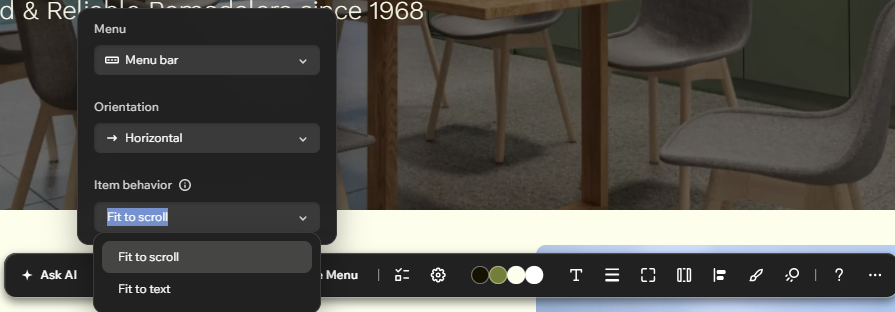
在「選單」下方選擇相關選項:
選單列:選單項目會顯示在導覽列中。點擊「方向」下拉式選單,然後選擇「橫向」或「垂直」。
提示:若選擇橫向選單列,也可點擊「項目行為」下拉式選單,選擇訪客畫面沒有足夠空間顯示所有項目時的呈現方式:配合文字:選單會展開至可容納所有項目。
配合捲動:系統會新增按鈕,讓訪客捲動查看其他項目。
漢堡選單:訪客會看到一個圖示,點擊即可開啟選單。此選項非常適合簡潔、極簡的版面配置。
新增並設定選單項目後,自訂選單的外觀與風格,使其符合網站設計。
在同一個網站上顯示多個選單
可建立任意數量的選單,每個選單都能顯示各自的一組項目。
新增選單元件時,可選擇該元件要顯示的選單。可選擇先前儲存的現有選單,或直接建立新選單。
若要選擇頁面上顯示的選單:
點擊畫布上的選單。
點擊「管理選單」。
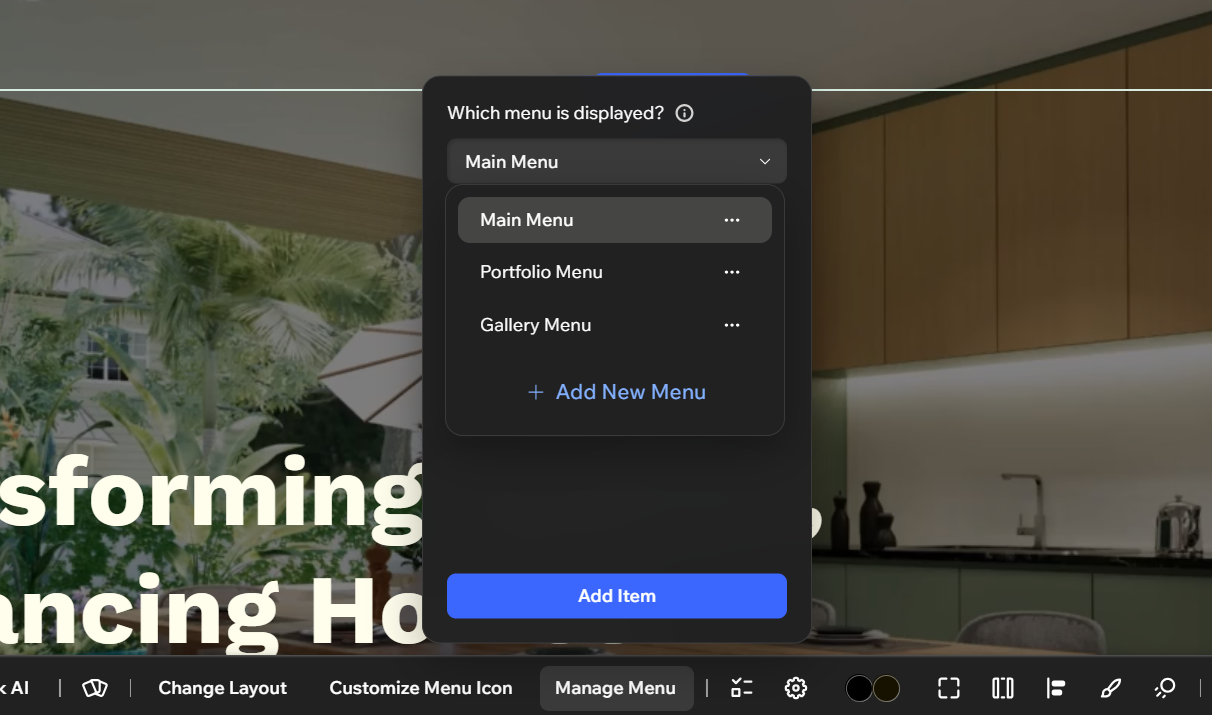
點擊「要顯示哪個選單?」下方的下拉式選單。
根據所需選單,按照以下步驟操作:
現有選單:從清單中選擇選單。
新選單:
點擊「管理網站選單」。
點擊底部的「+新增選單」。
輸入新選單的名稱。
注意:訪客不會看到此名稱。