
Studio Two 編輯器:新增及設定項目頁面
本文適用於 2026 年 11 月推出的全新 Studio Two 編輯器。若不確定目前使用的是 Studio 編輯器還是 Studio Two 編輯器,請在此查看詳細資訊。
使用項目頁面,即可在獨立頁面上顯示 CMS 集合中的各個項目。只需設計 1 個頁面,每個項目就會套用相同的版面配置,並擁有專屬網址。項目頁面會取代 Studio 編輯器或 Wix 編輯器中的動態頁面。
不必另外建立動態列表頁面。若要列出項目,請新增含有中繼器的頁面,或在任何頁面上連結中繼器。
新增項目頁面
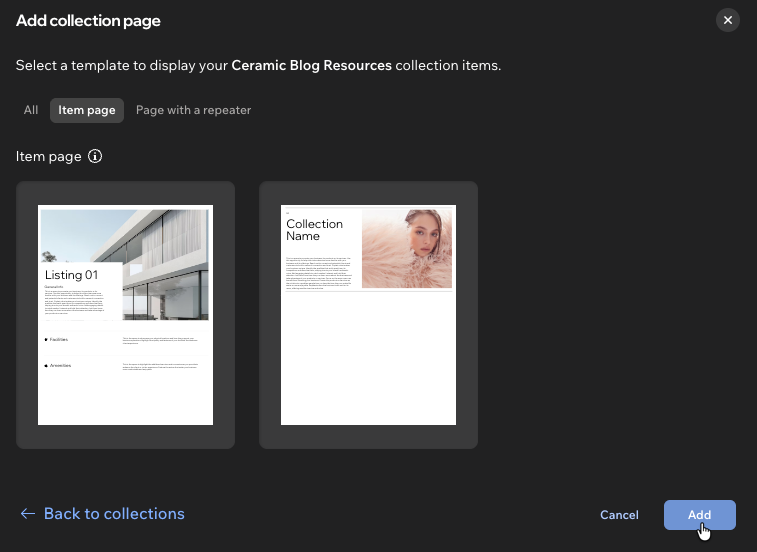
從網站結構面板新增項目頁面。選擇集合,再選取範本。範本中的元件會自動連結至集合中相符的欄位。項目頁面會顯示在頁面標籤的Wix CMS下方。
新增 CMS 和集合:只有在網站具備 CMS 和至少 1 個集合時,才會顯示集合頁面選項。深入了解CMS(內容管理系統)。
新增項目頁面:
將游標懸停在編輯器左側的網站結構圖示 上。
選擇頁面。
點擊面板底部的+新增頁面。
選擇集合頁面。
選擇要顯示的集合,然後點擊繼續。
點擊項目頁面標籤。
選擇範本,然後點擊新增。
 上。
列出所有項目:若要在 1 個頁面上顯示所有項目,請在步驟 7 中改為點擊含有中繼器的頁面標籤。
預覽項目
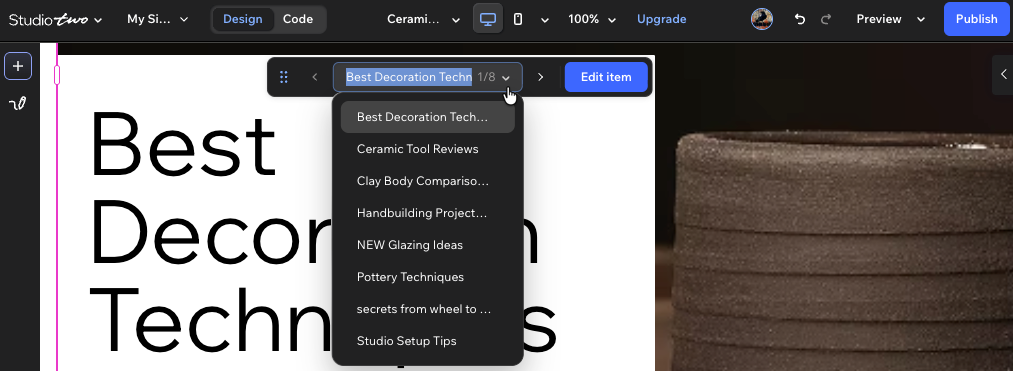
使用畫布頂端的預覽工具列,查看各個項目在頁面上的顯示效果。點擊箭頭即可切換項目,或點擊下拉式選單選擇項目。請檢查設計是否適用於每個項目,例如標題很長或沒有圖片的項目。
若要變更項目內容,請點擊預覽工具列上的編輯項目。系統會在 CMS 中開啟該項目,接著即可編輯欄位並點擊儲存。
連結項目頁面上的元件
可在項目頁面的任何位置連結元件。頁面一次只會顯示 1 個項目,因此不需要使用重複器。例如,新增文字元件,並將其連結至集合的「價格」欄位。
選擇元件,點擊操作列上的「更多操作」圖示 ,然後選擇「連結至資料」。接著選擇項目頁面作為來源(例如「書籍(項目頁面)」),再選擇欄位。也可從檢驗器面板的「設定」索引標籤進行連結。深入了解如何將元件連結至資料來源。
 ,然後選擇「連結至資料」。接著選擇項目頁面作為來源(例如「書籍(項目頁面)」),再選擇欄位。也可從檢驗器面板的「設定」索引標籤進行連結。深入了解
無法選擇的來源:如果來源沒有適合該元件的欄位,便會顯示為灰色。例如,圖片無法連結至沒有圖片欄位的集合。
將清單連結至項目頁面
將重複器中的每個項目連結至各自的項目頁面,讓訪客點擊項目即可查看詳細資料。例如,連結每個重複器項目中的「閱讀更多」按鈕。
請先新增項目頁面:無法從重複器建立項目頁面。請先從「網站結構」面板新增集合的項目頁面。
若要將重複器項目連結至各自的項目頁面:
選擇重複器項目內的元件(例如按鈕)。
點擊編輯器右上方的「開啟檢驗器」圖示 。
(如果尚未開啟)點擊「設定」索引標籤。
點擊「連結至」旁的「連結至資料」圖示 。
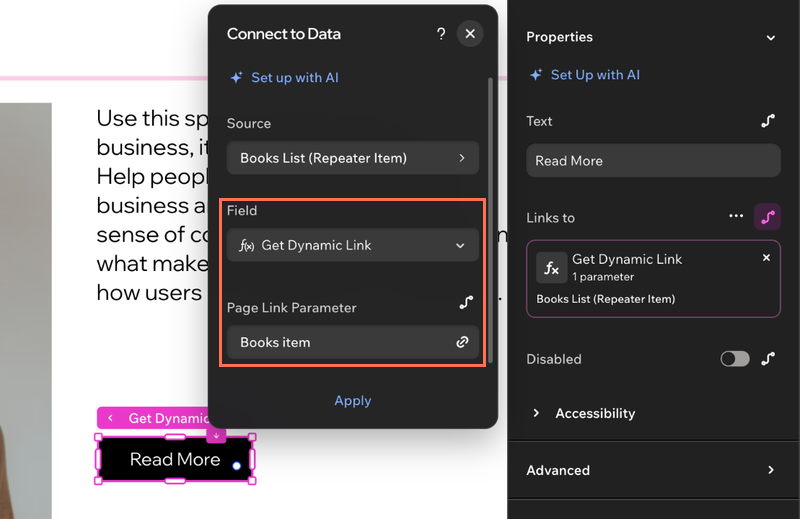
(如有需要)點擊來源,並選擇重複器的清單(例如「書籍清單(重複器項目)」)。
確認已在「欄位」下方選擇「取得動態連結」。
在「頁面連結參數」下方點擊「選擇連結」。
從「頁面」下拉式選單選擇項目頁面(例如「書籍項目(動態)」),然後點擊「完成」。
點擊「套用」。
 。
 。
編輯項目頁面網址
每個項目頁面網址都包含 2 個部分:整個集合共用的前置字串(例如 /books),以及項目的動態資料欄位(例如 /1984)。動態資料欄位取自集合中項目的「項目動態資料欄位」欄位。集合中的每個動態資料欄位都必須是獨特的,且最多可包含 100 個字元。
已分享的連結將失效:變更前置字串或動態資料欄位會建立新網址,因此先前分享的連結將無法使用。若要將訪客從舊網址自動重新導向,請先連結自訂網域。
點擊下方,了解以下操作方法:
 。
管理項目頁面設定
集中管理集合中所有項目頁面的設定。在「網站結構」面板中,將游標懸停在項目頁面上,點擊更多操作圖示 ,然後選擇「設定」。
頁面網址:變更集合項目頁面的網址前置字串。
存取權:選擇可查看項目頁面的對象:所有人、持有密碼的訪客,或會員和付費訂閱者。
SEO:點擊「前往 SEO 設定」,即可一次設定所有項目頁面的 SEO。
頁面資訊:查看項目頁面使用的集合,以及已建立的頁面數量。
常見問題
點擊下方問題,深入了解 Studio Two 編輯器中的項目頁面。