


Studio 編輯器:網站文字設計
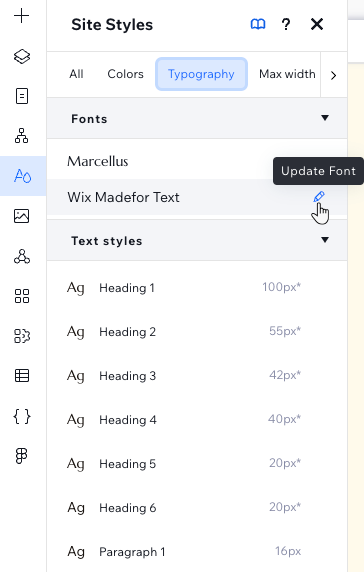
設定網站文字設計,讓客戶網站的整體設計保持一致。「網站樣式」面板中的這個區域分為字型和文字樣式,可分別自訂,打造理想的視覺效果。
如何存取網站文字設計?
字型和文字樣式
「字型」區段會顯示網站文字樣式使用的所有字型。在「字型」區段中變更字型後,所有使用原字型的文字樣式都會自動更新。
文字樣式是指網站上使用的各種文字類型(例如「標題 2」、「段落 1」)。
提示:
H1 至 H6 是系統自動指派給這些標題的標題標籤。依照標題標籤維持由上而下的標題階層,有助於提升 SEO 和無障礙體驗。
更新網站文字設計
更新整個客戶網站的文字設計,為設計注入新風格。您可變更網站字型,或調整 9 種文字樣式(6 種標題、3 種段落)的外觀。
更新文字樣式/字型後會發生什麼事?
若要更新文字設計:
- 點擊編輯器左側的「網站樣式」
 。
。 - 點擊「文字設計」標籤。
- 選擇要自訂的項目──字型或文字樣式:
- 字型:
- 在「字型」下點擊要更新的字型。
- 從下拉式選單選擇新字型。
- 點擊「更新」即可套用新字型。
- 文字樣式:
- 在「文字樣式」下點擊要更新的文字樣式。
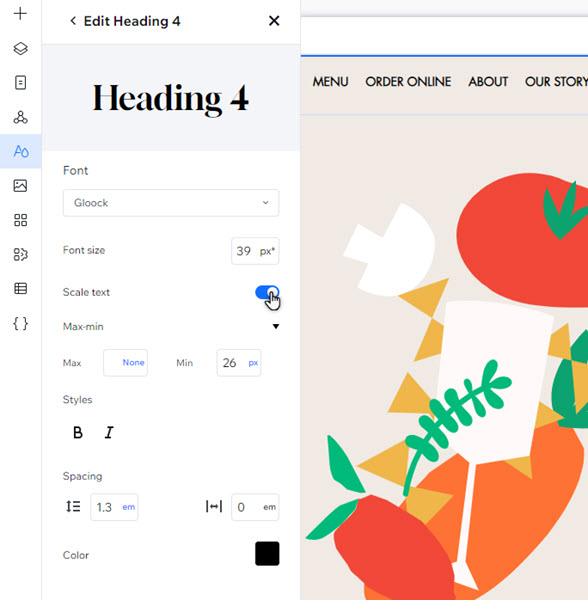
- 依需求自訂文字樣式:
- 從下拉式選單選擇新字型。
- 選擇字型大小。
- 讓文字按比例調整,使其在各種畫面尺寸下呈現最佳效果,並設定最大與最小尺寸(單位:像素)。
- 將文字設為粗體及/或斜體。
- 設定行距和字元間距。
- 選擇文字色彩。
- 點擊左上方的「箭頭」圖示
,返回主面板。
- 字型:
將文字樣式套用至頁面
設定好客戶網站的文字設計後,即可輕鬆新增採用相關字型和文字樣式的文字元件。
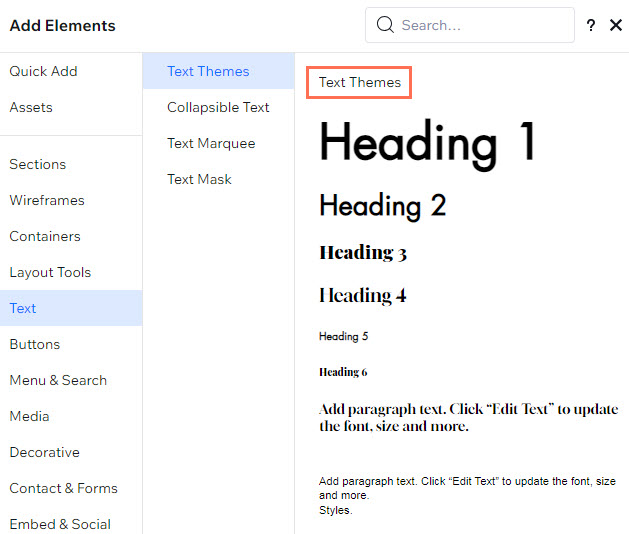
前往「新增元件」面板,新增符合主題的標題和段落。點擊「文字」,再將「文字主題」下的相關樣式拖曳至所需位置。
主題元件會連結至網站文字設計,因此日後若在「網站樣式」面板中進行變更,這些元件也會自動更新。
將樣式套用至文字元件
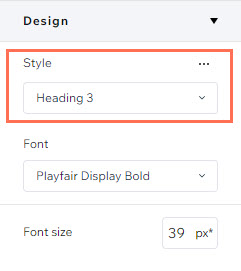
也可將樣式套用至頁面上現有的文字元件。點擊元件上的「編輯文字」,再從「檢驗器」的下拉式選單中選擇相關「樣式」。
這會將元件連結至所選的文字樣式。日後若在「網站樣式」面板中變更此樣式,元件便會自動更新。
覆寫文字樣式
若選擇文字元件的樣式(主題)後又變更其設計,就會建立「設計覆寫」。這表示所選樣式的任何更新都不會套用至此文字元件。
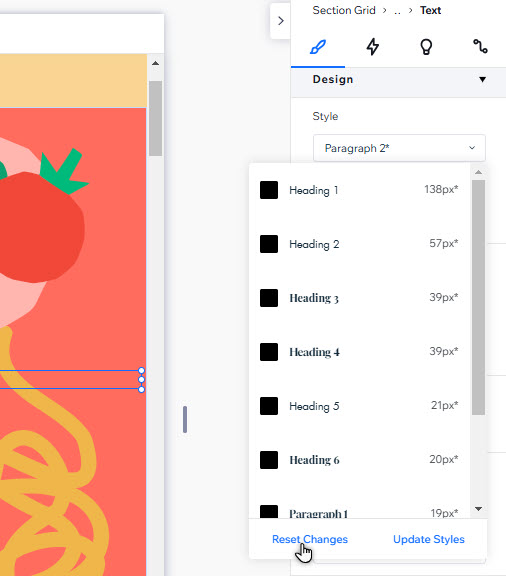
可將有覆寫設定的文字元件重設為原始樣式。點擊樣式下拉式選單,然後選擇重設變更。
也可選擇更新樣式,將所做的覆寫套用至實際的文字樣式。這也會更新客戶網站上所有使用此樣式的文字元件。
啟用備援字型
使用載入負擔較大的自訂字型嗎?請啟用備援字型,將網站效能最佳化。這些字型的載入速度較快,並會在自訂字型於背景下載期間,暫時顯示於已上線的網站上。深入了解備援字型
若要啟用備援字型:
- 前往編輯器。
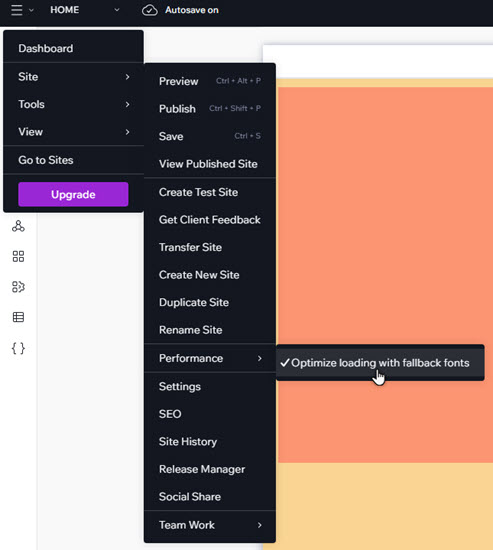
- 點擊左上角的 Wix Studio 圖示
 。
。 - 將游標停留在 網站 上方。
- 點擊「效能」。
- 點擊「使用備援字型最佳化載入」即可啟用。
小提醒:
啟用後,此設定會顯示勾選記號。