


Studio 編輯器:設定網站的最大寬度
在 Studio 編輯器中,部分元件預設為按比例調整,也就是會依畫面大小等比例放大。在較大的畫面上,元件甚至可能變得過大。
設定客戶網站區段的最大寬度,避免元件放大超過所需尺寸。
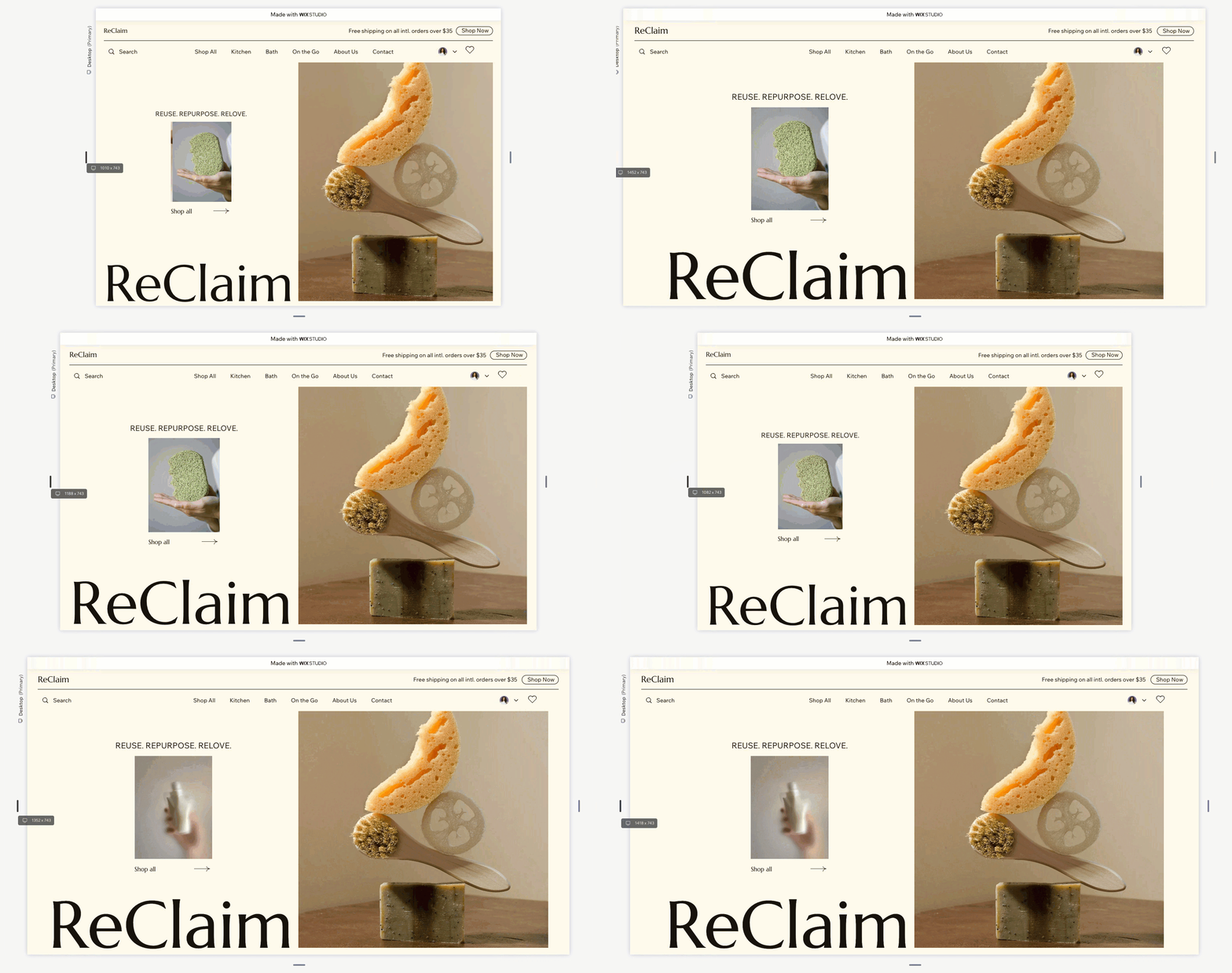
設定客戶網站的最大寬度
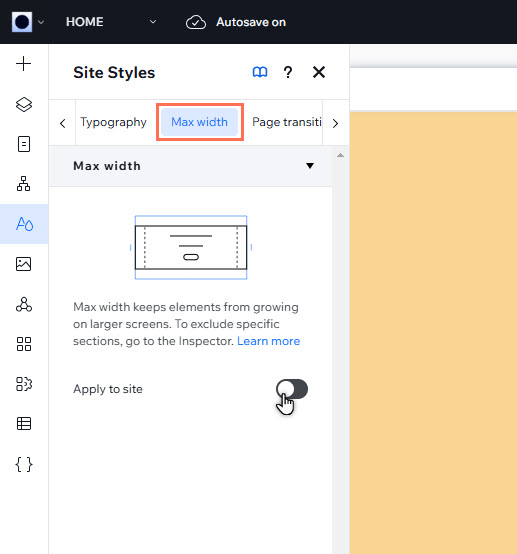
前往「網站樣式」面板設定最大寬度。當畫面寬度超過設定值時,元件尺寸會維持固定,網站兩側則會顯示邊距。
設定的最大寬度會套用至整個網站,但也可視需要排除特定區段。
注意:
最大寬度必須大於 1001 像素。
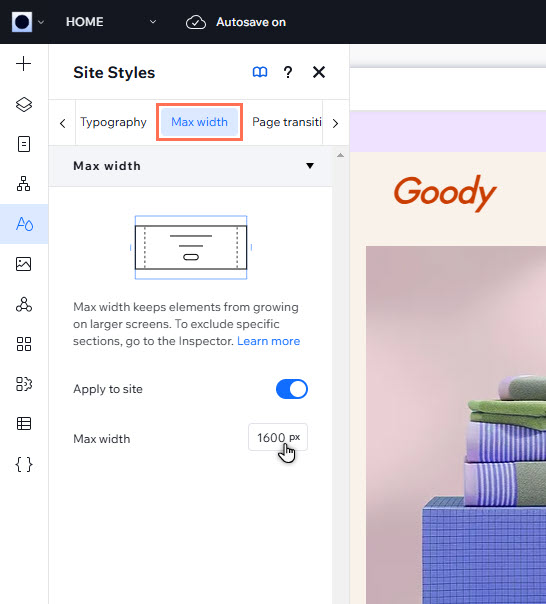
設定最大寬度:
- 點擊編輯器左側的「網站樣式」
 。
。 - 點擊「最大寬度」索引標籤。
- (若未啟用)啟用「套用至網站」切換開關。
- 以像素為單位輸入所需寬度。
將特定頁面或區段排除在最大寬度設定之外
可隨時停用特定區段或頁面的最大寬度設定。採用按比例調整的元件將繼續依訪客的畫面大小等比例放大。
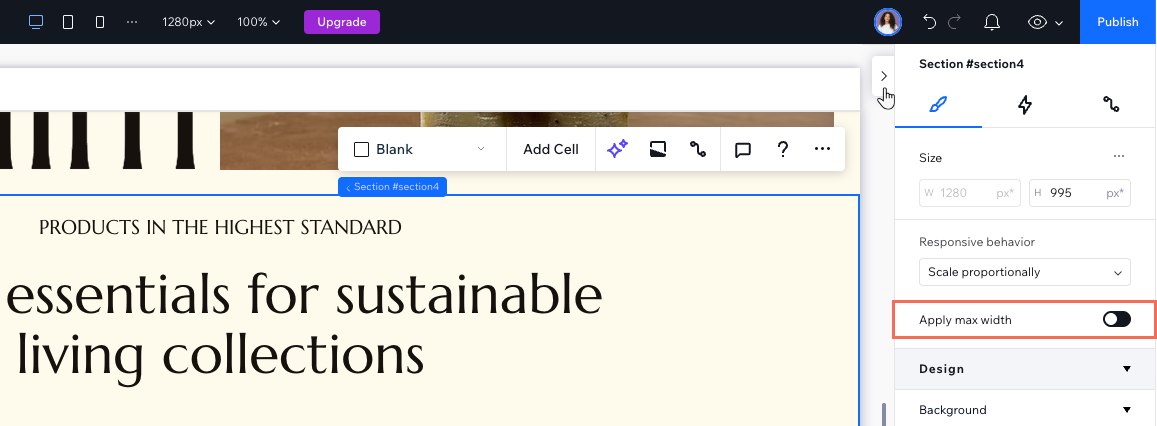
排除頁面或區段:
- 選擇相關區段。
- 點擊編輯器右上方的「開啟檢驗器」圖示
 。
。 - 在「回應式行為」下方停用「套用最大寬度」切換開關。
想排除整個頁面嗎?
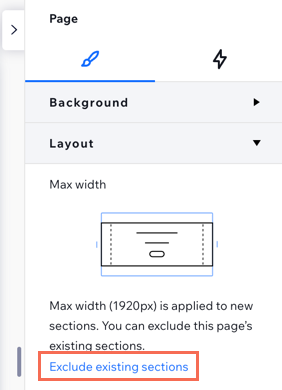
在檢驗器的階層連結中選擇頁面,接著點擊「排除現有區段」(位於「版面配置」下方)。這會停用頁面上目前所有區段的最大寬度設定。
關閉整個網站的最大寬度設定
想停用每個頁面/區段的極致寬度嗎?可為整個網站關閉此設定。這樣一來,所有區段都會繼續隨著較大的螢幕放大。
停用網站的極致寬度:
- 點擊編輯器左側的網站樣式 。
- 點擊「極致寬度」索引標籤。
- 點擊「套用至網站」切換按鈕以停用此功能。
- 在彈出式視窗中點擊「關閉」以確認。
改變心意了嗎?
再次啟用切換按鈕,即可將極致寬度套用至整個網站。
常見問題
點擊下方問題以了解更多。
如果未設定極致寬度,會發生什麼情況?
排除頁面不套用極致寬度後,新增區段會發生什麼情況?
可以在極致寬度邊界外新增元件嗎?