


Studio 編輯器:使用 DOM 順序
文件物件模型(DOM)是指網站頁面的結構,並決定元件的 Tab 鍵巡覽與載入順序。妥善安排網站的 DOM 順序,有助於改善無障礙與效能,並為訪客提供更優質的體驗。
小提示:
網站使用堆疊和 FlexBox 等較複雜的版面配置工具時,依 DOM 順序安排元件尤其重要。
DOM 順序的重要性
DOM 順序決定頁面元件的載入、閱讀和 Tab 鍵巡覽順序,因此可能影響網站的以下層面:
- 無障礙:部分網站訪客可能會使用螢幕助讀程式及/或 Tab 鍵等輔助技術瀏覽網站。網站的 DOM 會決定螢幕助讀程式的閱讀順序,以及使用 Tab 鍵巡覽的順序。深入了解 DOM 與無障礙。
- 效能:DOM 會決定網站元件的載入順序。因此,讓 DOM 順序與元件的視覺順序一致,即可建立符合邏輯的載入體驗。深入了解 DOM 與效能。
- SEO 排名:一致且符合邏輯的結構有助於改善無障礙與網站載入速度,也可能提升網站的 SEO 排名。
因此,符合邏輯的 DOM 順序相當重要,可為網站訪客提供最佳體驗。例如,網站選單應排在最前面,後面依序為頁首的其他元件、頁面標題、頁面內容等。
自動 DOM 順序
自動 DOM 會根據頁面元件的視覺順序排列,也就是由左至右、由上至下。新增、對齊元件或調整元件大小時,DOM 順序會自動重新排列,讓順序隨操作保持最佳化。
停用自動 DOM
如果發現正在處理的網站有 DOM 順序問題,可在整個網站停用此功能。如果只有特定元件發生問題,則可針對個別區段、容器,以及區段內的格線儲存格停用此功能。
選擇選項,了解停用自動 DOM 的方法:
整個網站
 。
。
區段和容器

區段內的格線儲存格

使用相黏元件和區段?
手動變更元件的 DOM 順序
關閉自動 DOM 順序後,可手動變更順序,使其符合元件的視覺順序(由左至右、由上至下)。
若要手動變更 DOM 順序:
- 點擊編輯器左側的「圖層」
 。
。 - 選擇要整理的內容:
- 區段內的元件:
- 選擇區段即可展開。
- 將元件拖放到正確位置。
- 區段:
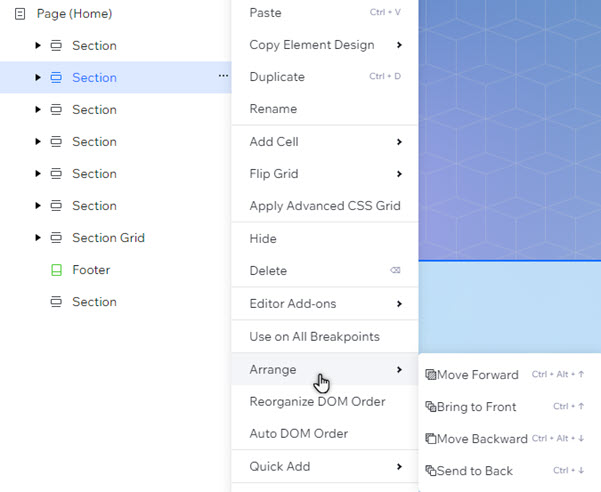
- 將滑鼠游標移至最上方的區段,然後點擊「更多操作」圖示
 。
。 - 點擊「排列」。
- 點擊「移至最前方」。
- 按照面板中由上至下的順序,對所有其他區段重複步驟 i 至 iii。
- 將滑鼠游標移至最上方的區段,然後點擊「更多操作」圖示
- 區段內的元件:
重新整理 DOM 順序
只要點擊一次,即可重新排列區段、FlexBox 或堆疊中的元件 DOM 順序,也可重新排列整個頁面的 DOM 順序。系統會最佳化順序,使其符合元件的視覺順序(由左至右、由上至下)。
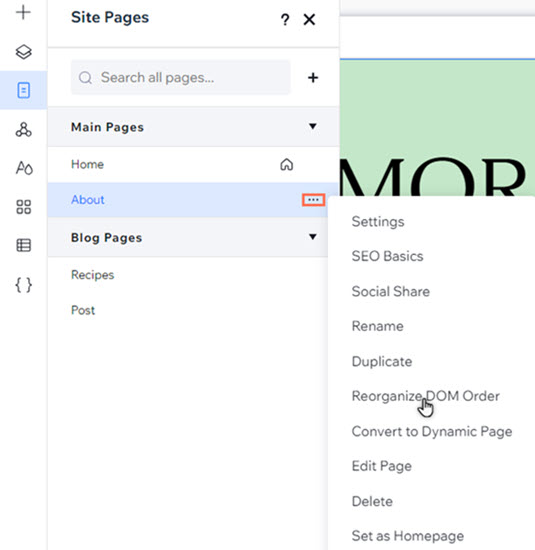
若要重新整理頁面的 DOM 順序:
- 點擊編輯器左側的「頁面」
 。
。 - 選擇相關頁面。
- 點擊「更多操作」圖示。
- 點擊「重新整理 DOM 順序」。
若要重新整理元件的 DOM 順序:
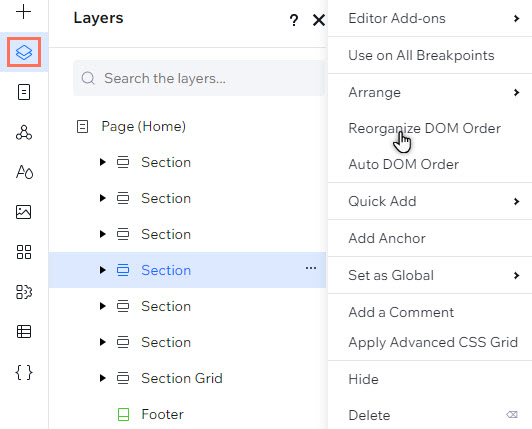
- 點擊編輯器左側的「圖層」。
- 選擇相關的區段、FlexBox 或堆疊。
- 點擊「更多操作」圖示 。
- 點擊「重新整理 DOM 順序」。
常見問題
選擇問題,深入了解網站的 DOM 順序。
如何檢查正在建立的網站 DOM 順序?
自動 DOM 在網站頁面上如何運作?
還可在哪裡啟用自動 DOM?
自動 DOM 是否也會套用至其他位置?
在「圖層」面板中重新排列元件會如何影響自動 DOM?
DOM 如何配合網站語言運作?