


SSO:為組織設定單一登入 (SSO) 登入
4 分鐘
開始之前:
- SSO 登入僅適用於 Wix Studio Enterprise 解決方案和 Wix Channels。
- Wix 目前僅支援 Open ID Connect 協定。這是 SSO 的標準協定。
單一登入(SSO)是一種身分驗證方法,可讓組織內的使用者使用其組織個人檔案登入詳細資料登入 Wix 帳戶。
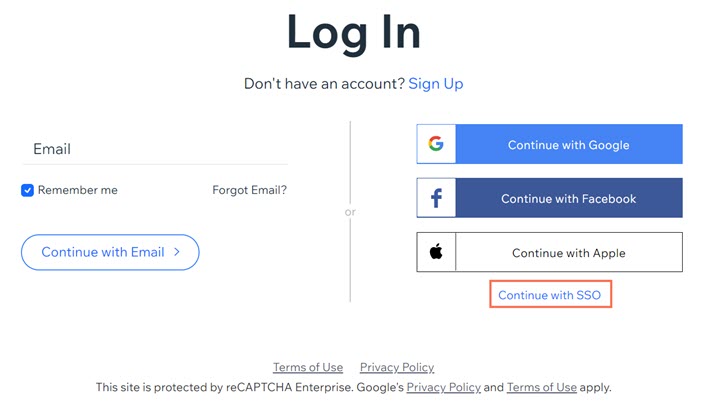
步驟 1 | 尋找身分提供者 (IdP) 設定
重要:
請確保在 IdP 設定中完成 SSO 配置,以允許管理員代表所有使用者要求同意。
若要設定組織的 SSO 登入,Wix 需要身分提供者(IdP)設定中的部分資訊。您需要尋找的資訊包含 Client ID、Client 祕密以及 Config 網址。
您可使用任何支援 Open ID Connect 協定的 IdP。部分 IdP 針對 Wix 所需的設定資訊會使用不同的術語。請檢查下方關於最常見 IdP 及其所用術語的有幫助資訊。
Azure
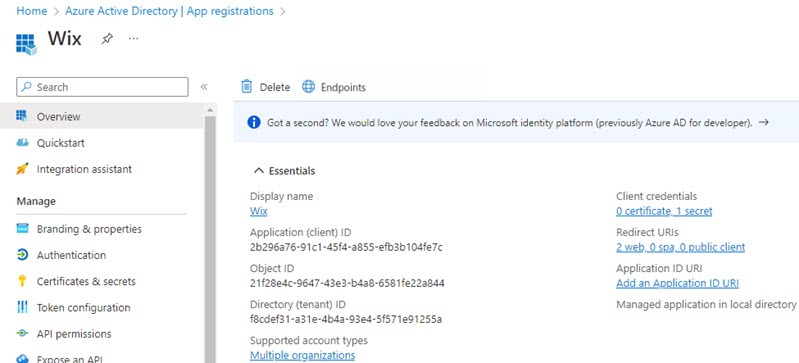
您可在 Azure 入口網站中為 Wix 建立的應用程式註冊頁面找到所需資訊。瞭解更多註冊應用程式的資訊
您必須具備下列其中一種 Azure 身分才能檢視此資訊:全域管理員、雲端應用程式管理員、應用程式管理員或服務主體負責人。
Wix 姓名 | Azure 姓名 | 查找位置 |
|---|---|---|
Client ID | 應用程式 (Client) ID | 「概覽」索引標籤中 基本資訊 下方 |
Client 祕密 | Client 祕密 | 點擊「概覽」索引標籤中 客戶憑證 下方的連結 |
設定網址 | OpenID Connect Meta 文件 | 在「概覽」索引標籤中選擇 端點 |
重要:
建議閱讀 Microsoft 關於 如何設定 Open ID Connect 的文件。
Okta
您可在 Okta 帳戶的 OIDC 應用程式頁面中找到所需資訊。瞭解更多管理 OIDC 應用程式的資訊
Wix 姓名 | Okta 姓名 | 查找位置 |
|---|---|---|
Client ID | Client ID | 在「一般」索引標籤的 客戶憑證 區段中 |
Client 祕密 | Client 祕密 | 在「一般」索引標籤的 客戶憑證 區段中 |
設定網址 | Open ID 伺服器探索端點 | 這在您的 Okta 帳戶中找不到。您需要自行建立此網址。 請使用格式 "https://${yourOktaOrg}/.well-known/openid-configuration",其中 ${yourOktaOrg} 為您的 Okta 網域。 |
重要:
建議閱讀 Okta 關於 如何設定 Open ID Connect 的文件。
步驟 2 | 前往帳戶的 SSO 設定
接下來,請前往帳戶管理介面的 SSO 設定區段。
前往 SSO 設定的方法:
- 登入 Wix 帳戶。
- 點擊「安全性」。
- 點擊「SSO 和 SCIM 設定」。
步驟 3 | 選擇要允許的 SSO 登入類型
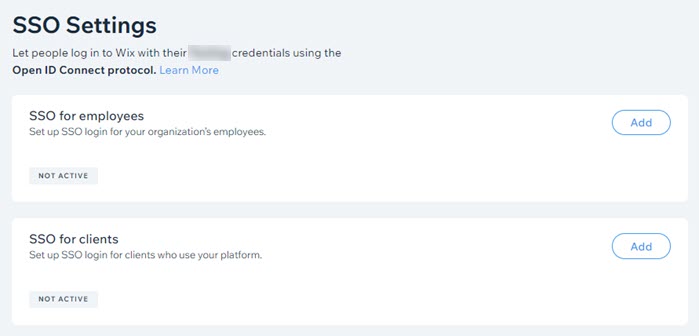
Wix 提供兩種類型的 SSO 登入:員工 SSO 和 客戶 SSO。根據帳戶為組織設定的方式,您可能會看到其中一個或兩個選項。您可以在管理介面的 SSO 設定中選擇要設定的 SSO 登入類型。
點擊要允許的 SSO 登入類型旁的「新增」:
- 員工專用 SSO:允許組織員工使用 SSO 登入。
- 客戶專用 SSO:允許使用平台的客戶使用 SSO 登入。
提示:
帳戶負責人和任何帳戶管理員(共同負責人)皆可存取 SSO 設定。您也可以使用 管理 SSO 權限建立新身分,以將存取權授予組織中的其他使用者。
步驟 3 | 在 SSO 設定中新增 IdP 資訊
接下來,您需要在 Wix 帳戶的 SSO 設定中新增來自身分提供者的設定資訊。這將讓身分提供者使用 OpenID Connect 協定與 Wix 進行通訊。
新增 IdP 資訊的方法:
- 在 Client ID 欄位中輸入來自 IdP 的 Client ID。
- 在 Client 祕密 欄位中輸入來自 IdP 的 Client 祕密。
- 選擇想要使用的 Config 網址 選項:
標準設定網址設定
覆寫已知設定
4. (選填)從 登出網址 欄位複製登出網址金額。這是 Wix 根據您在先前步驟中提供的金額以及 Open ID Connect 協定所產生的唯讀網址。
5. 點擊 儲存變更。
步驟 4 | 複製 IdP 的回呼網址
當使用者透過 SSO 服務成功通過身分驗證時,SSO 服務會重新導向至預先界定的網址。此網址稱為回呼網址(有時也稱為重新導向網址或回覆網址)。
Wix 會根據您在 SSO 設定的 來自 IdP 的資訊 區段中新增的資訊,自動產生兩個回呼網址。
這兩個回呼網址為:
- 網頁登入網址:供使用電腦登入的使用者使用
- 行動應用程式登入網址:供使用行動裝置登入的使用者使用
請注意:
無法編輯這些網址。
回呼網址是以 Open ID Connect 協定為基礎。您需要向 IdP 提供回呼網址。點擊相關網址旁的「複製」圖示  即可複製。
即可複製。
即可複製。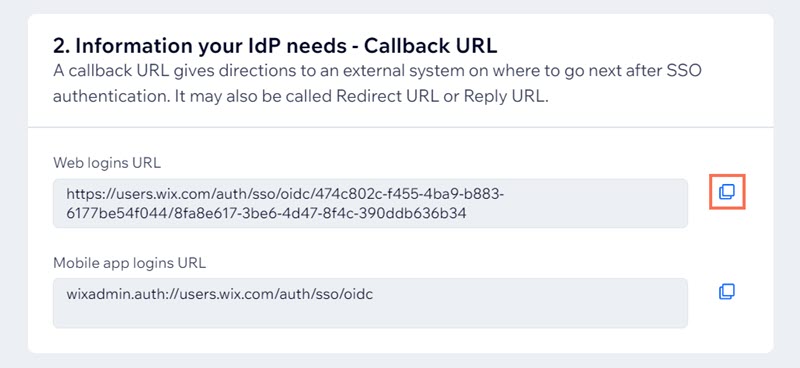
步驟 5 | 啟用 SSO 登入並視需要設為必填
新增 IdP 資訊後,即可啟用 SSO 登入,讓使用者使用 SSO 登入。您也可以選擇要求使用者必須使用 SSO 登入,並停用所有其他登入方式。
啟用 SSO 登入並視需要設為必填的方法:
- 點擊 啟用 SSO 切換開關以啟用或停用 SSO 登入:
- 已啟用:使用者可以使用 SSO 或電子郵件地址和密碼等其他方式登入 Wix 帳戶。
- 已停用:使用者無法使用 SSO 登入。他們仍可使用其他方式登入。
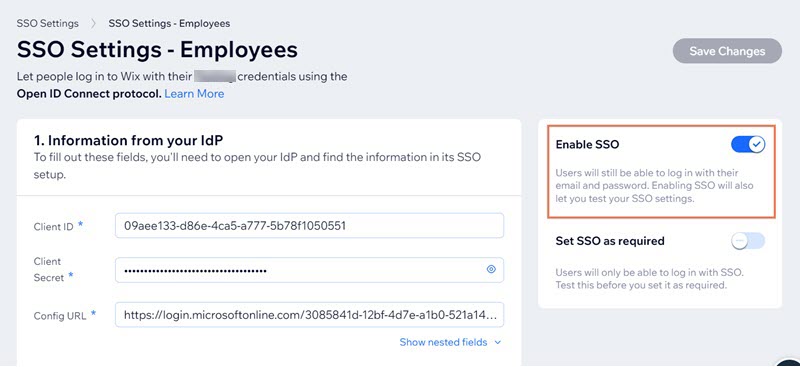
- 點擊 將 SSO 設為必填 切換開關,選擇是否要求使用者必須透過 SSO 登入。
- 已啟用:使用者只能透過 SSO 登入。他們無法使用電子郵件和密碼等其他方式登入。帳戶負責人仍可使用其他方式登入。
- 已停用:使用者可以使用 SSO 或其他方式登入。
重要:
Wix 建議在將 SSO 設為必填之前,先手動測試 SSO 設定。
3. 點擊 儲存變更。
步驟 6 | 複製 SSO 登入頁面資訊
在 來自 IdP 的資訊 區段中新增 IdP 詳細資訊並儲存後,Wix 會產生登入頁面網址。使用者即可使用此登入頁面網址透過 SSO 登入。您也可以使用此網址測試設定。
選擇登入頁面網址並複製,以便與使用者分享。
步驟 7 | 複製 SSO ID(僅限客戶 SSO)
請注意:
此步驟僅與您在步驟 2 中選擇 為客戶提供 SSO 相關。
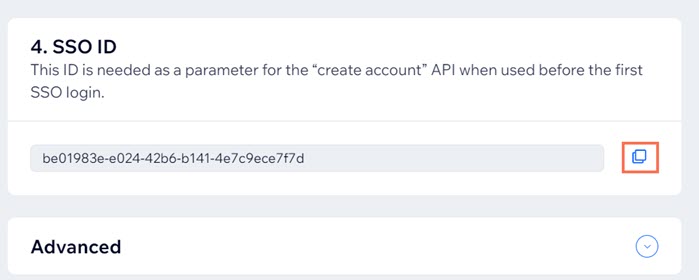
選擇為客戶設定 SSO 時,在 來自 IdP 的資訊 區段中新增 IdP 詳細資訊並儲存後,Wix 會產生一個 SSO ID。
此 SSO ID 並非 Open ID Connect 協定的一部分。當我們為首次使用 SSO 登入的新使用者建立帳戶時,Wix 會將此 ID 作為識別碼使用。
若需複製 SSO ID,請點擊其旁的「複製」圖示 。
。
(選填)第 8 步 | 自訂進階設定
您可使用「進階設定」來覆寫 IdP 設定中的特定欄位。當 IdP 中的預設欄位並非由 Open ID Connect 協定界定時,此功能非常有用。
設定領取覆寫對應:
- 在 IdP 使用者 ID 欄位中輸入想要使用的使用者 ID。
- 在 電子郵件 欄位中輸入想要使用的電子郵件地址。
- 在 名字 欄位中輸入姓名。
- 在 姓氏 欄位中輸入姓名。
- 在 個人檔案圖片 欄位中輸入想要用於個人檔案的圖片網址。
- 若要在使用者首次登入時建立新帳戶,請啟用 JIT-Provisioning 切換開關。
- 點擊 儲存變更。
需要更多說明嗎?
閱讀更多關於 SSO 的資訊,請參閱 疑難排解與錯誤程式碼文章。