


Spaces 應用程式:常見問題
4 分鐘
歡迎使用 Spaces by Wix。我們隨時準備為您解答所有疑問。
如何使用邀請碼加入網站?
若要加入網站,請複製並貼上從簡訊或電子郵件收到的邀請碼。
- 點按網站清單右上角的「更多操作」圖示 More Actions
 。
。 - 點按 使用邀請碼加入。
如何邀請人員加入網站?
邀請親朋好友加入您在 Spaces by Wix 應用程式中具備會員身分的網站。
- 點按網站清單右上角的「更多操作」圖示 More Actions 。
- 點按 管理我的網站。
- 點按相關網站旁的「更多操作」圖示 More Actions 。
- 點按 邀請會員 並從邀請選項(電子郵件、簡訊、複製連結或透過社群分享)中選擇
請注意: 部分網站不提供此選項。
如何編輯個人檔案?
選擇您在所屬網站其他會員面前顯現的形象。您可以為每個網站使用不同的個人檔案相片和姓名,也可以編輯預設個人檔案或公開個人檔案。
- 點按底部的 個人檔案
 。
。 - 點按 檢視個人檔案。
- 編輯預設個人檔案,或點按相關網站並編輯公開個人檔案。
請留意:若將個人檔案設為不公開,您將無法撰寫文章、發表評論或追蹤其他會員。
如何變更應用程式語言?
變更應用程式語言,以便輕鬆操作。
- 點按底部的 個人檔案 。
- 向下捲動至 設定 並點按 應用程式語言。
- 點按相關語言。
- 點按右上角的 儲存,然後點按 重新啟動 以使變更生效。
在哪裡可以檢視我的商家動向(預訂、訂閱、計劃等)?
直接從個人檔案管理所有商家動向,包括預訂、購買和訂閱。
- 點按底部的 個人檔案 。
- 在 我的商家動向 下檢視活動。
如何變更預訂行事曆的檢視方式?
前往預訂行事曆時,預設檢視會顯示 7 日檢視。您可以拖曳底部的控制桿,將行事曆展開為每月檢視。
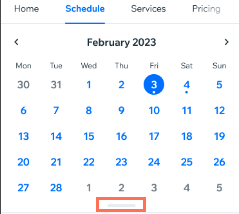
您也可以在週與月之間捲動,以便在未來更遠的日子進行預訂。
您也可以在週與月之間捲動,以便在未來更遠的日子進行預訂。
如何篩選預訂行事曆上的日程?
您可根據工作人員、類別、服務或地點篩選預訂行事曆上的日程。
若要篩選日程:
- 前往 Spaces App 中的網站。
- 點按時間表。
- 點按濾鏡。

如何變更通知設定?
選擇在您身為會員或負責人的網站發生任何商家動向時,將推播通知寄送至手機。
- 點按底部的 個人檔案 。
- 點按 通知。
- 點按相關網站並選擇接收通知的方式(例如:推播或電子郵件),然後啟用相關的通知切換開關。
如何管理網站清單?
整理網站清單以便快速存取最常造訪的網站,並暫時隱藏目前不需要的網站。
- 點按網站清單右上角的「更多操作」圖示 More Actions 。
- 點按 管理我的網站。
- 點按相關網站旁的「更多操作」圖示 More Actions ,並從清單中選擇要執行的操作。
如何刪除帳戶?
永久刪除 Wix 帳戶以從 Wix 資料庫中清除所有資訊。完成此程序後,將無法再使用任何 Wix 服務,帳戶及其所有資料都將永久移除,且 Wix 未來將無法恢復帳戶或擷取資料。
- 點按底部的 個人檔案 。
- 點按 設定 下的 刪除帳戶。
請留意:此功能目前僅供 iOS 使用者使用。瞭解更多關於應用程式與資料刪除的 iOS 法規和隱私權政策。
如何將工作階段改期?
您可透過 Spaces by Wix 應用程式以兩種方式為工作階段改期:
- 前往應用程式的 我的預訂 區段,點按以選擇相關預訂,然後點按 改期。

- 前往應用程式上的 即將到來的預訂 小工具,點按「更多操作」圖示 More Actions ,然後點按 改期。

這有幫助嗎?
|