


社交媒體行銷:建立及發布社交文章
社交文章是與受眾互動的絕佳方式。建立圖片和影片,分享令人期待的商業最新消息,提升知名度並為網站帶來流量。準備就緒後,即可直接從管理介面發布建立的內容。
建立要分享到社交媒體的圖片
使用 Wix 為社交文章建立自訂圖片。打造獨特的視覺內容,並與品牌識別保持一致。可使用實用範本,或從頭開始新增文字、符號、媒體等內容。
使用 Wix 建立圖片:
管理介面
Wix 應用程式
- 前往網站管理介面的「社交媒體行銷」。
- 點擊右上角的「更多操作」。
- 點擊「使用 Wix 建立圖片」。
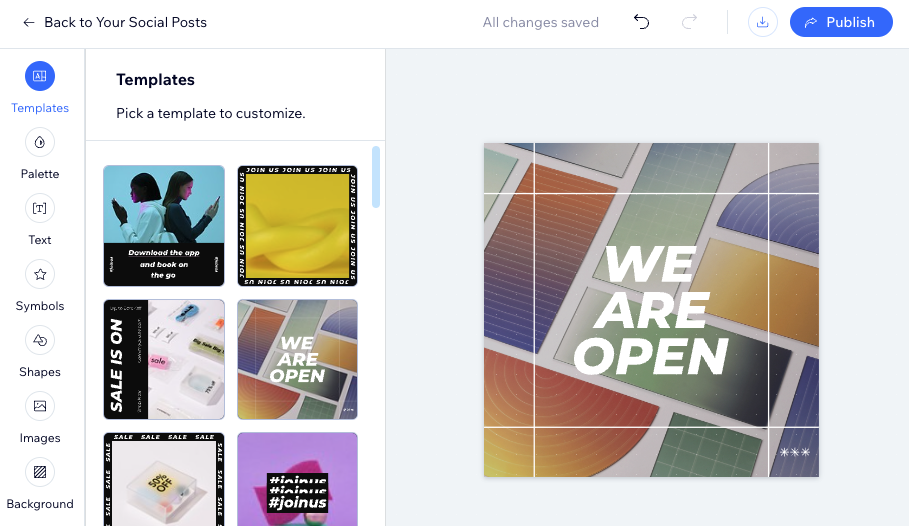
- 從左側設定中選擇選項,開始自訂文章:
- 範本:選擇要自訂的範本。
- 色盤:選擇預先搭配且相互協調的色盤。
提示:如需使用特定色彩,可變更及調整色彩。 - 文字:選擇建議的字型,或新增自訂字型。
- 符號:新增商家標誌,讓社交文章展現品牌風格。也可從預製圖示和符號中選擇並新增至文章。
- 形狀:在文章中新增形狀。還可將形狀相互疊加,打造真正獨特的設計。
- 圖片:上傳圖片,或從現有圖片庫中選擇。
- 背景:選擇文章的背景色彩。
- 選擇後續操作:
- 返回社交媒體行銷:將圖片儲存至社交媒體行銷管理介面的「社交文章」索引標籤。
- 發布:將圖片分享到社交媒體。
建立可在社交媒體分享的影片
為社交媒體建立獨特的高品質影片。自訂文字、樣式、色彩、音樂等內容,打造符合品牌識別的影片。選擇各式範本或從頭開始創作,全面掌握創作過程,製作亮眼且能吸引受眾的影片。
若要建立影片:
管理介面
Wix 應用程式
 。
。 

避免影片著作權問題:
手動下載及上傳影片並無法避免著作權問題。若要避免任何著作權問題,最好使用本文所述的「分享」功能分享影片。Wix 與 Magisto 合作,會將所有使用 Wix Video Maker 建立的影片加入允許清單,解除該檔案的所有著作權和營利權利主張。
發布社交文章
發布社交文章,讓受眾看見內容。分享前,可編輯先前儲存的設計,並分別自訂各篇文章的圖片標題。
重要:
每月最多可發布 10 篇社交文章,也可升級以發布更多文章。
發布文章:
- 前往網站管理介面的「社交媒體行銷」。
- 點擊「社交文章」索引標籤。
- 將游標移到要發布的文章上,然後點擊「更多操作」圖示
 。
。 - 點擊「編輯並發布」。
提示:點擊「下載」,即可將文章儲存到電腦。 - (若尚未連結)連結要發布內容的社交帳戶。
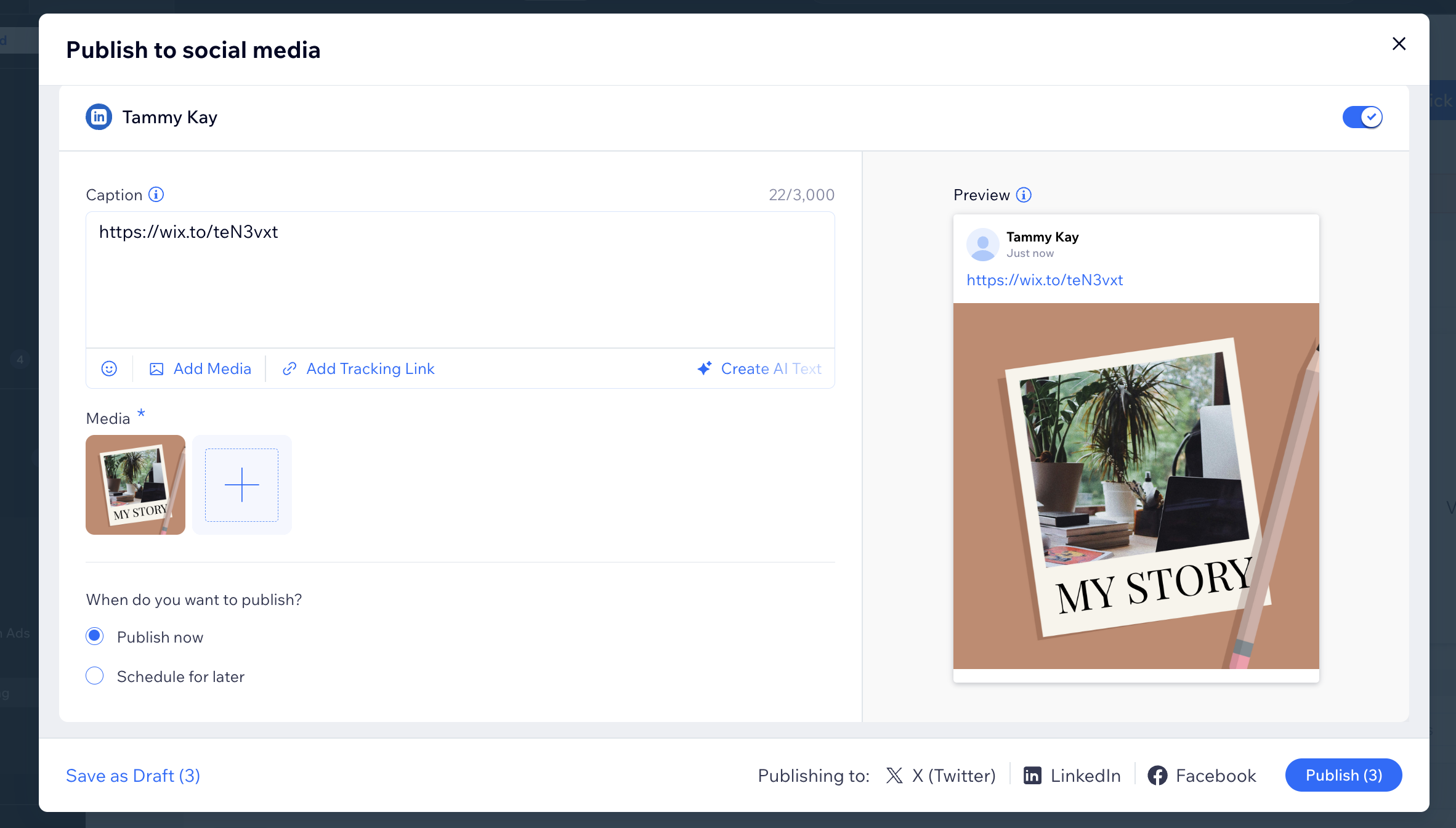
- 自訂社交文章在各社交媒體渠道上的顯示方式:
Facebook
 。
。Instagram
YouTube
TikTok
LinkedIn
Google 商家
Pinterest
7. 點擊右下方的「發布」。
注意:「發布」旁的數字代表即將發布的文章數量。例如,若已建立 Facebook 和 Instagram 文章,數字會顯示為 (2)。
注意:「發布」旁的數字代表即將發布的文章數量。例如,若已建立 Facebook 和 Instagram 文章,數字會顯示為 (2)。
要發佈為限時動態嗎?
- 這類文章最多可包含 5 張圖片。
- 此選項尚未開放給所有 Wix 帳戶使用。
常見問題
點擊下方即可了解更多。
可以為發佈文章的每個平台新增專屬圖片標題嗎?
需要 Vimeo 帳戶才能在 Wix 上使用 Vimeo 建立影片嗎?
可以同時發佈到多個社交媒體平台嗎?
儲存圖片和影片後還可以編輯嗎?
文章發佈後還可以編輯嗎?
可以將為社交文章建立的圖片或影片新增到 Wix 網站嗎?