


Google 廣告(由 Wix 提供):建立並管理行銷活動
3 分鐘
Google 廣告(由 Wix 提供)讓您能直接從網站管理介面建立並管理 Google 廣告行銷活動。透過設定引導和最佳做法,您可以推出針對式廣告以觸及新顧客、提升產品銷售額並讓線上商務持續成長。

建立行銷活動
按照網站管理介面上的逐步流程建立 Google 廣告(由 Wix 提供)行銷活動。在整個過程中,您將獲得關於建立最佳轉換廣告內容的提示。
推出廣告行銷活動後,所有資料都會自動同步至 Wix 網站管理介面中的 Google 廣告。資料也會與 Wix 分析行銷報告和行銷概覽同步,方便您在同一處檢視所有付費和有機行銷成效。
重要:
建立 Google 廣告(由 Wix 提供)行銷活動前,請確認已完成以下設定步驟,以確保網站符合資格:
- 發佈網站。
- 購買方案以升級網站。
- 連結自訂網域。
建立行銷活動:
- 前往網站管理介面的「Google 廣告」。
- 點擊「建立廣告行銷活動」。
- 選擇行銷目標:
- 帶動網站流量:Google 智慧型行銷活動是文字型廣告,會顯現在搜尋結果中,協助您連結正在搜尋您所提供產品與服務的人員。使用這些行銷活動,透過針對主動搜尋您產品的人員,來提升網站銷售額、潛在顧客或流量。
- 提升產品購買:Performance Max 購物 (PMAX) 行銷活動專為電子商務商務設計,讓您在各種 Google 版面展示產品,包括 Google 搜尋、YouTube、Google 圖片和 Google 多媒體廣告聯播網。
- 點擊「廣告引導至的網站頁面」下拉式選單,選擇訪客點擊廣告後要前往的頁面(例如 Wix 商店產品頁面)。
- 點擊「語言」下拉式選單,為廣告中出現的網站頁面選擇主要語言。您只能選擇一種語言。
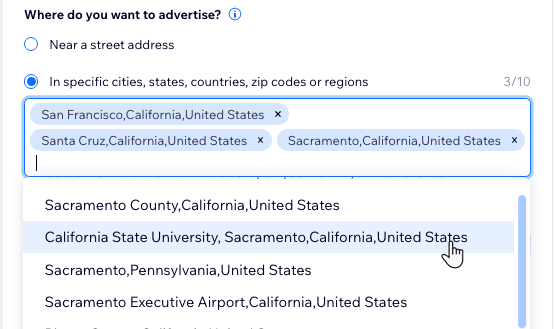
- 在「目標地點」下方選擇您要投放廣告的地點:
- 特定城市、郵遞區號或地區:在文字欄位中輸入地點,並從下拉式選單中選擇一個選項。您最多可新增十個區域。
- 街道地址附近:在文字欄位中輸入街道地址,並從下拉式選單中選擇半徑。
- 在廣告顯現時間下方,選擇廣告應全天候顯示或在特定時間顯示。
- 任何時間 (建議):廣告會隨時出現在 Google 搜尋結果中。建議使用此選項,因為廣告顯示次數越多,獲得的觀看次數就越多。
- 特定時間:僅在特定時段顯示廣告。若您希望接聽通話並想在營業時間內提供服務,建議使用此選項。
- 點擊編輯廣告時間表。
- 勾選想要顯示廣告的日子旁的核取方塊,並為每天挑選特定時段。
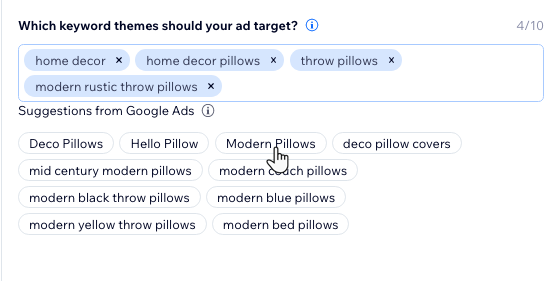
- 在關鍵字主題下方,輸入最多 10 個關鍵字主題,協助人員在搜尋中找到您的廣告。挑選與服務、產品或供應項目相符的關鍵字。您也可以使用 Google 廣告建議的關鍵字。瞭解更多關於選擇關鍵字主題的資訊。
- 點擊下一步。
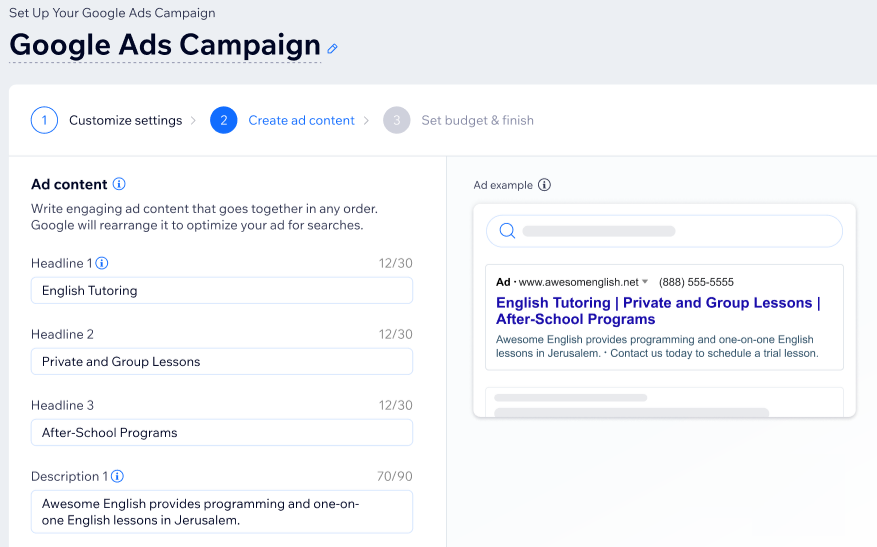
- 在廣告內容下方,為廣告撰寫三則標題和兩則描述。請確保內容以任何順序組合皆通順。每則標題上限為 30 個字元,每則描述上限則為 90 個字元。
- (選填)點擊在廣告中顯示通話按鈕旁的核取方塊,即可在 Google 廣告中加入聯絡電話,方便檢視者與您聯絡。
- 點擊下一步。
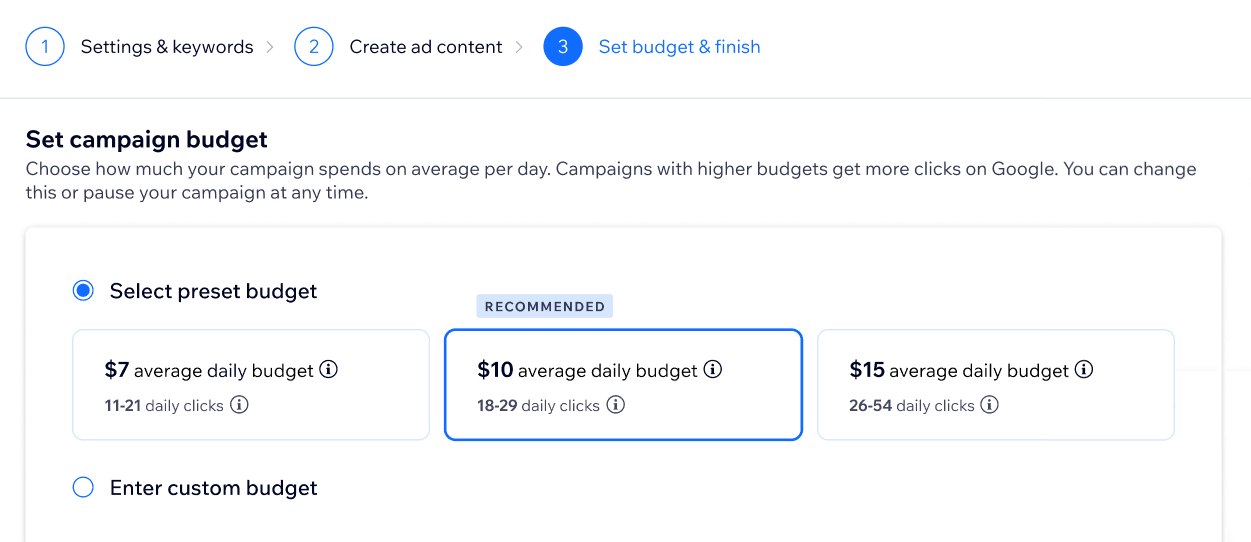
- 選擇行銷活動預算的設定方式:
- 選擇預設預算:從三個可用的預算選項中進行選擇。每個選項都會顯示每日平均支出,以及廣告在此預算下每天預計獲得的點擊次數。
- 輸入自訂預算:輸入您希望的預計每日支出金額。
提示:預計每日支出下方的每日點擊次數會根據您輸入的金額自動更新。
- 設定預算後,點擊儲存並結帳。
- 進入付款詳細資訊。
- 點擊提交採購。
管理行銷活動
直接從網站管理介面管理 Google 廣告行銷活動。您可隨時編輯、暫停或繼續行銷活動,以符合行銷目標或因應不斷變化的商務需求。
管理行銷活動:
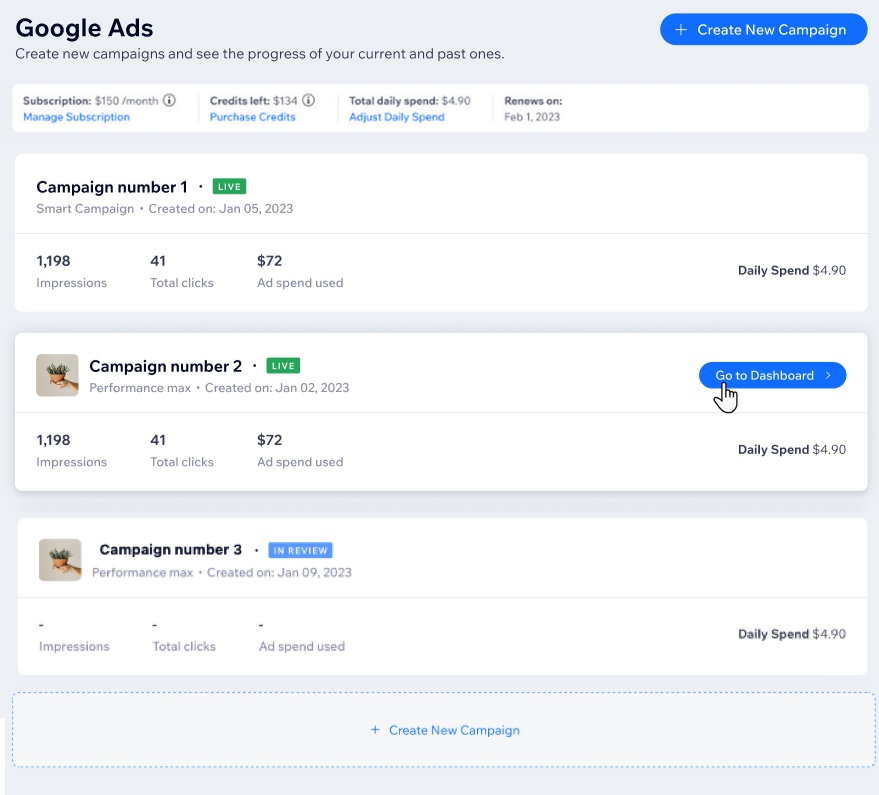
- 前往網站管理介面的 Google 廣告 。
- 將滑鼠游標懸停在相關行銷活動上,然後點擊前往管理介面。
- 選擇要執行的操作:
編輯行銷活動
暫停行銷活動
繼續行銷活動
常見問題
瞭解更多關於使用 Wix 建立並管理 Google 廣告行銷活動的資訊。
如何更改行銷活動的每日支出?
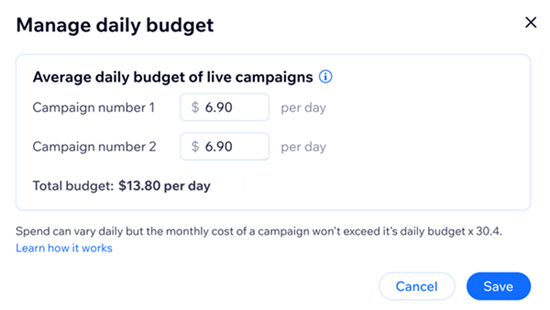
為什麼行銷活動預算頁面顯示的貨幣為美元?
行銷活動預算每天如何計費?
我可以將現有的 Google 廣告帳戶連結至 Google 廣告(由 Wix 提供)行銷活動嗎?
Google Performance Max 購物行銷活動與 Google 智慧行銷活動有何不同?
建立多個行銷活動有哪些好處?
建立行銷活動的數量是否有限制?
管理介面上行銷活動旁邊的標籤代表什麼?
若要比較多個行銷活動的表現,建議應持續執行多久?