


Google Workspace:設定商務電子郵件使用者
設定 Google Workspace 帳戶,即可開始透過專屬的商務電子郵件地址收發電子郵件。您可為不同的業務用途設定不同的商務電子郵件地址,以管理及整理收到的電子郵件。
例如,為個別員工建立專屬的電子郵件地址,或為不同部門設定獨立的電子郵件地址(例如 support@mycompany.com 或 sales@mycompany.com)。
注意:
若要設定其他 Google Workspace 商務電子郵件,必須先購買其他商務電子郵件。
管理員使用者設定
購買商務電子郵件訂閱後,需要設定管理員使用者帳戶。設定完成後,即可開始收發商務電子郵件,並使用 Google Workspace 服務和工具。
設定商務電子郵件使用者:
- 登入 Wix 帳戶並前往「商務電子郵件」。
- 點擊 「設定使用者」。
- 在表單中填寫使用者資訊。
注意:設定第一位使用者時,會看到「管理員使用者」。管理員使用者可新增更多使用者,並變更 Google Workspace 帳戶設定。
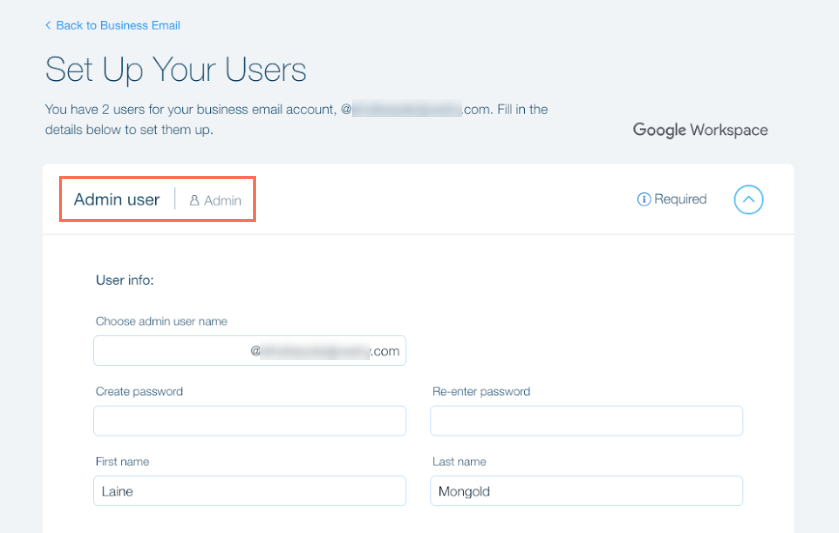
- (選填)如果購買了多位商務電子郵件使用者,請設定其他電子郵件地址。
提示:也可稍後按照下方的「設定其他商務電子郵件」步驟完成設定。 - 點擊 「提交」。
後續操作
完成管理員使用者設定後,必須接受 Google 服務條款,才能開始收發商務電子郵件。使用管理員使用者的電子郵件地址登入Google 管理控制台,接受相關條款。
其他商務電子郵件設定
為個別員工設定其他電子郵件地址,或為不同部門設定獨立的電子郵件地址。完成管理員使用者帳戶設定後,可隨時新增使用者。
設定其他商務電子郵件使用者:
- 前往 Wix 帳戶中的商務電子郵件。
- 點擊相關帳戶的「顯示使用者資訊」
- 點擊欲設定帳戶旁的「更多操作」圖示

- 選擇「設定使用者」。
- 登入 Google Workspace 帳戶:
- 輸入電子郵件地址。
- 點擊「下一步」。
- 輸入密碼。
- 點擊「使用者」。
- 點擊「新增使用者」。

- 輸入使用者詳細資料並設定密碼(選填)。
- 點擊「新增」。
後續操作
新使用者可能需要等待最多 24 小時,才能使用 Google Workspace 服務。若使用者在服務開通前嘗試使用,系統會顯示無存取權的訊息。
常見問題
我們會協助解答各種疑問。點擊下方問題即可了解更多:
購買額外的商務電子郵件時,費用如何計算?
一個網域可以購買任意數量的商務電子郵件嗎?