


Google Workspace:減少每月商務電子郵件使用者數量
您隨時可以減少每月 Google Workspace 訂閱中的商務電子郵件使用者數量。請先從 Google Workspace 帳戶中刪除相關使用者,接著即可從訂閱中移除該使用者。
開始之前:
- 使用的是年費商務電子郵箱訂閱嗎?了解如何減少年費商務電子郵箱訂閱使用者。
- 若訂閱尚有待處理的請款單,則無法減少使用者。請確保 Google Workspace 電子郵件訂閱沒有任何待處理或未付清的請款單。
- 若需要取消主要 Workspace 訂閱,您可以取消自動續訂。
步驟 1 | 刪除使用者商務電子郵件
若要立即開始,請選擇相關使用者並將其從 Google Workspace 帳戶中刪除。這會使該使用者變為非作用中狀態,讓您能夠減少訂閱數量。
請留意:
若使用者具備工作空間管理員身分,請先 撤銷其管理員身分,再刪除帳戶。
若要刪除使用者:
- 前往帳戶中的商務電子郵箱。
- 點擊想要移除的商務電子郵箱旁的尚有...項操作圖示
 。
。 - 點擊前往 Google 管理。
注意事項:若尚未登入,您可能需要登入 Google Workspace 帳戶。 - 從 Google 管理控制台選單前往目錄,然後點擊使用者。
- 針對想要移除的使用者點擊移除使用者或刪除使用者。
注意事項:視 Google 帳戶設定而定,您可能需要確認刪除使用者。請按照畫面指令完成程序。
步驟 2 | 減少商務電子郵件訂閱數量
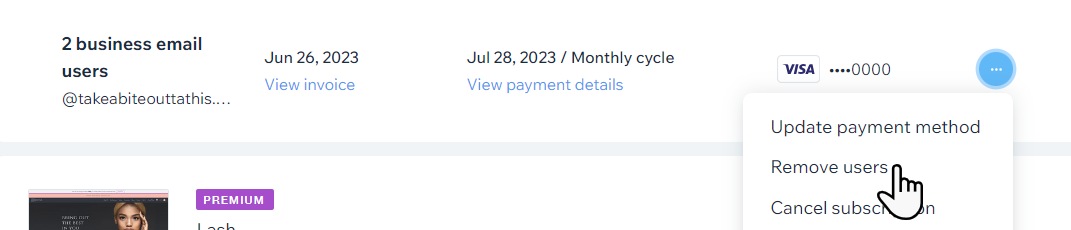
從 Google Workspace 帳戶刪除相關使用者後,即可繼續減少訂閱數量。
若要減少商務電子郵件訂閱數量:
 。
。
- 勾選我想刪除我的非作用中商務電子郵箱核取方塊。
- 點擊減少訂閱。