


Wix Analytics:自訂分析報告
自訂預先建立的報告,讓報告以最合適的格式顯示所需資訊。清楚掌握資料有助於深入了解商務表現,並據此做出資料導向的決策。
開啟報告後,頁面頂端會顯示長條圖或折線圖等資料視覺化內容,下方則會顯示詳細的表格檢視。
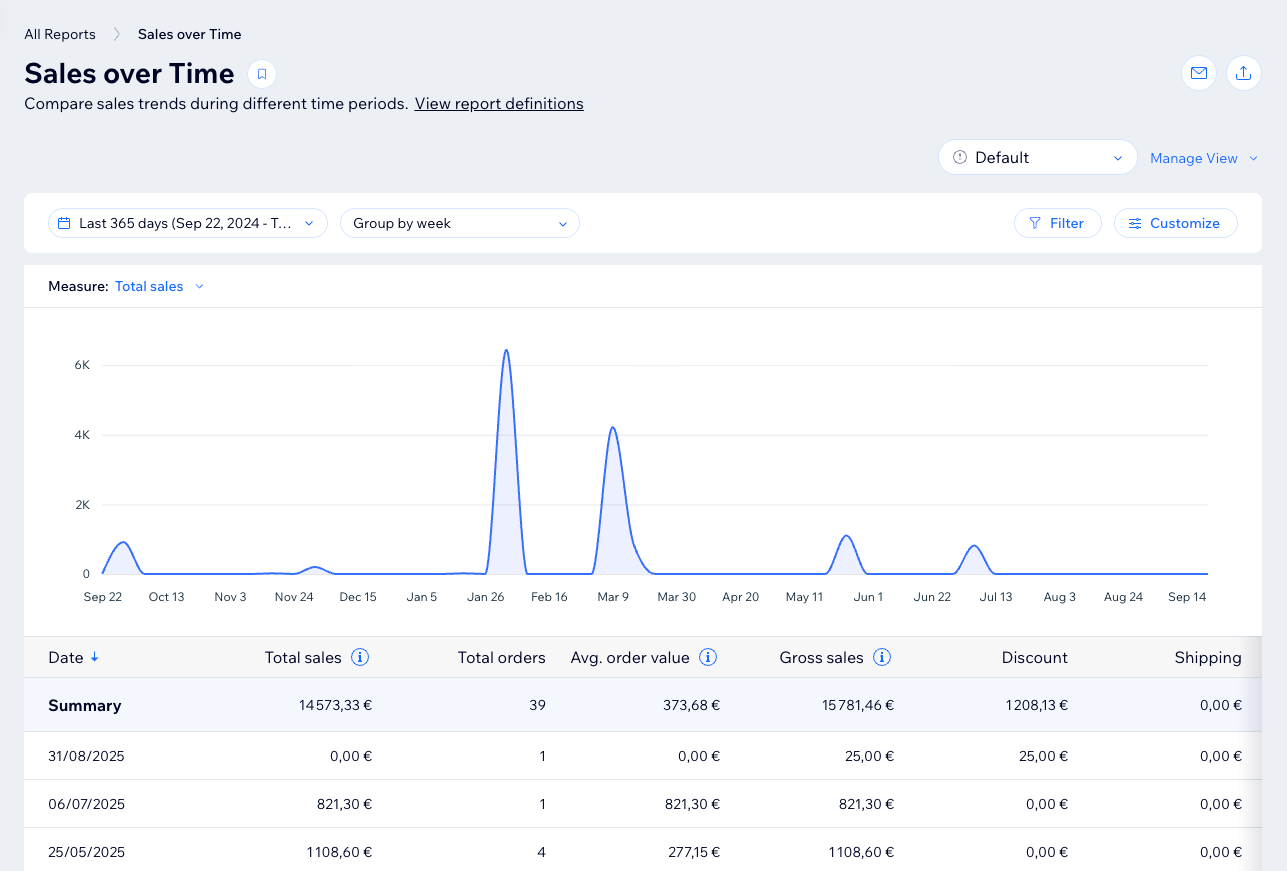
自訂檢視
調整報告的時間範圍、使用進階指標進行篩選、新增欄等,即可依特定需求自訂檢視。例如,篩選銷售額報告以查看上一季的網路訂單,或在流量報告中新增欄,進一步了解訪客的工作階段長度。
注意:
部分檢視會限制顯示的資料量和可回溯的期間。若找不到所需資料,請使用圖表下方的表格檢視。
自訂報告檢視:
管理介面
Wix 應用程式
Wix Studio 應用程式
- 前往網站管理介面的「所有報告」。
- 選擇相關報告。
- 選擇要執行的操作:
變更報告日期
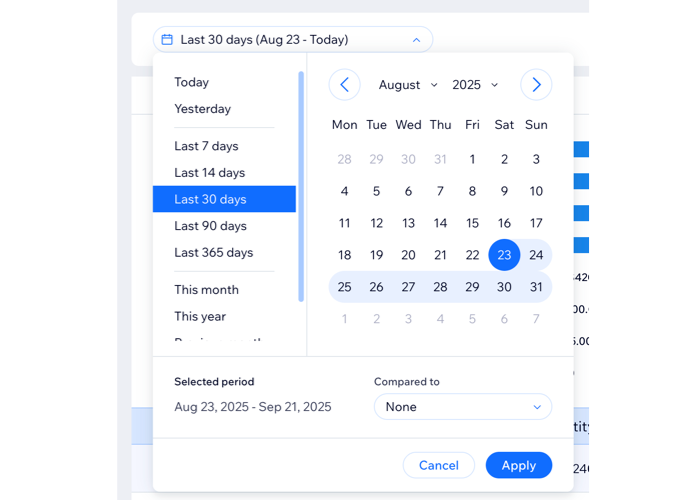
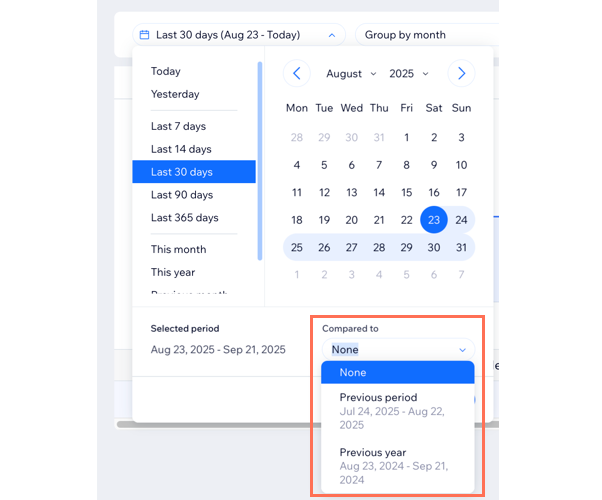
比較報告期間
按時間範圍組成資料群組

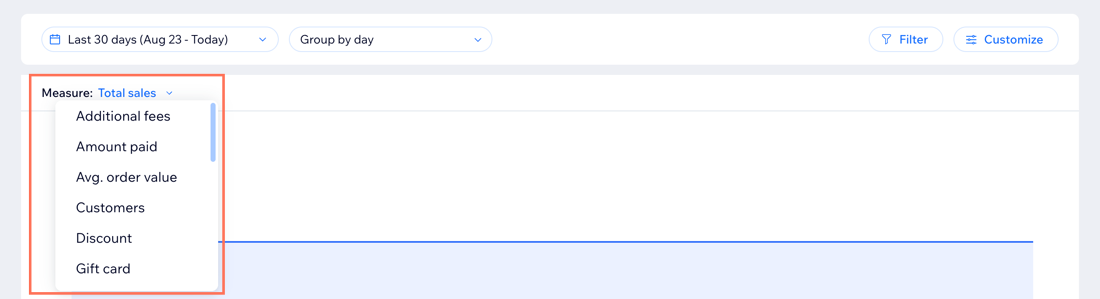
選擇要比較的項目
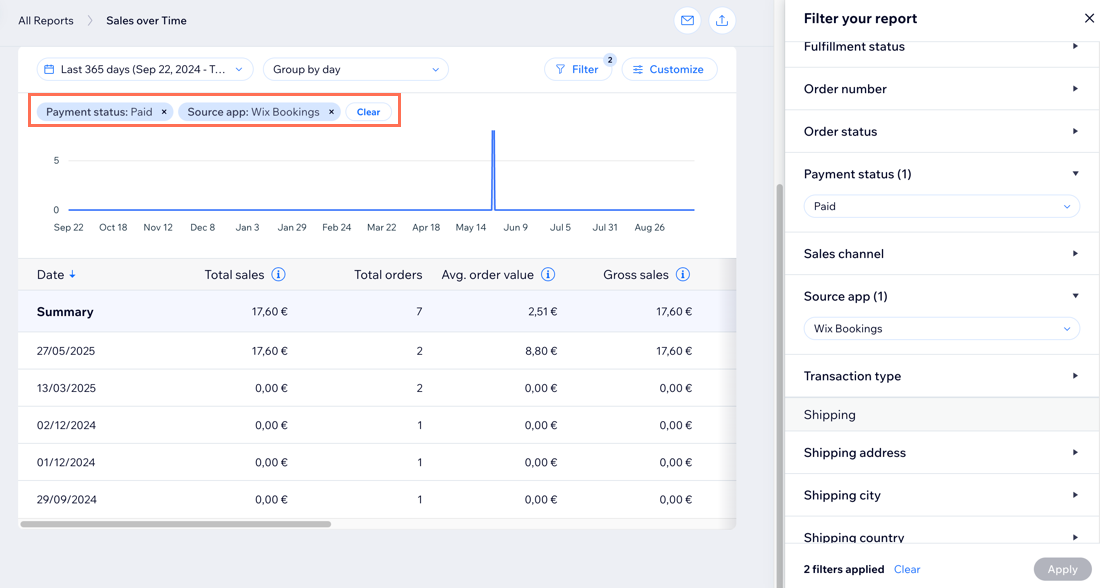
(表格檢視)新增篩選條件
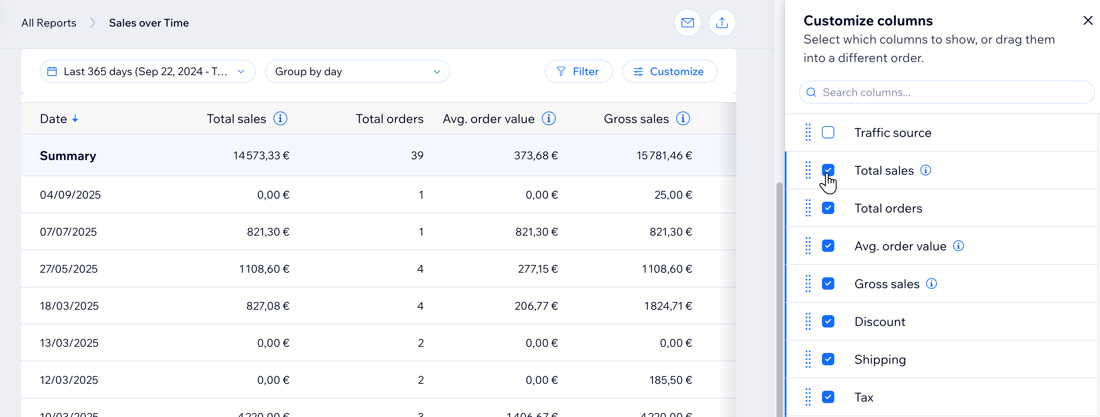
(表格檢視)新增或移除資料欄
提示: 
點擊標頭中的箭頭,即可變更表格的排序順序。表格的排序依據取決於報告類型。
儲存自訂檢視
編輯檢視,顯示所需的欄位和篩選條件,再儲存檢視,方便日後快速存取。可依據想查看的資料建立多個檢視,並隨時切換。
儲存自訂檢視:
- 前往「所有報告」(位於網站管理介面)。
- 依需求自訂報告檢視。
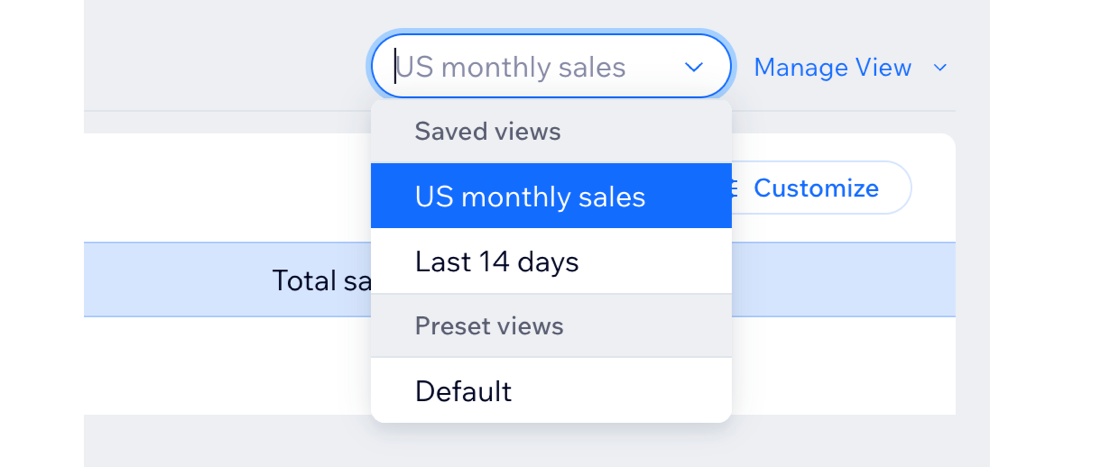
- 選擇右側「管理檢視」下拉式選單中的「另存為新檢視」。
- 輸入新檢視的名稱。
- 點擊「儲存」。
管理自訂檢視
儲存報告檢視後,即可進行管理和編輯。可變更已儲存的檢視、選擇報告的預設檢視、編輯檢視名稱,或刪除檢視。
管理自訂報告檢視:
- 前往「所有報告」(位於網站管理介面)。
- 選擇報告。
- 從下拉式選單選擇已儲存的檢視。
- 點擊右側的「管理檢視」下拉式選單。

- 選擇後續操作:
- 儲存變更:更新已儲存的檢視後,儲存所做的變更。
- 另存為新檢視:將目前檢視另存為新的獨立檢視。
- 重新命名:重新命名已儲存的檢視。
- 設為預設檢視:將此檢視設為選擇報告時顯示的預設檢視。
- 刪除:從清單中刪除此檢視。
常見問題
點擊下方問題即可了解更多。
可以重設報表嗎?

為什麼自訂報表時缺少部分欄或篩選條件?
可以與團隊分享分析報表嗎?

可以分享自己建立的報表檢視嗎?
Wix Analytics 表格報表的顯示列數是否有限制?
依週或月組成群組時,預訂報表中的資料顯示方式會受到什麼影響?