


自訂感謝頁面
重要:
本文適用於 Wix Stores、Wix Bookings、Wix Restaurants Orders 和 Wix Donations,並正逐步開放給定價方案使用。
顧客完成購買後會前往感謝頁面。此頁面會顯示顧客的訂單編號、訂單金額等資訊。系統也會透過確認電子郵件將這些資訊寄送給顧客。
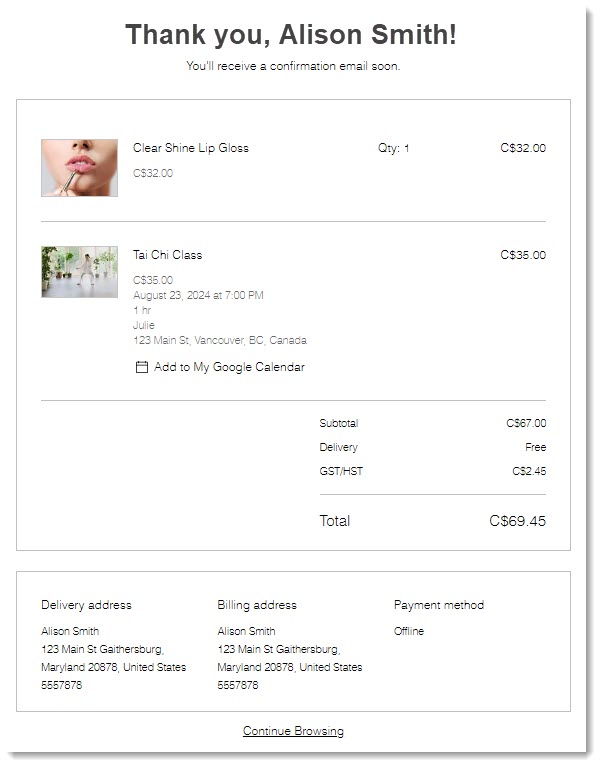
前往編輯器中的感謝頁面,然後選擇要執行的操作。
步驟 1|存取感謝頁面
如果只使用 1 種商務解決方案,可透過編輯器中該商務解決方案的頁面區段存取感謝頁面。例如,如果只使用 Wix Stores,可在 商店頁面下找到感謝頁面。
不過,如果同時使用 Wix Stores 和 Wix Bookings,感謝頁面會顯示在購物車與感謝頁面下。
Wix 編輯器
Studio 編輯器
Wix Harmony 編輯器
- 前往編輯器。
- 點擊編輯器左側的「頁面與選單」
 。
。 - 選擇相關商務解決方案(商店頁面、預訂頁面或餐廳頁面),或選擇「購物車與感謝頁面」。
- 選擇「感謝頁面」。
步驟 2|自訂頁面
在感謝頁面選擇要執行的操作:
選擇要顯示的元件
自訂設計
編輯文字及「繼續瀏覽」連結

 。
。注意:
若顧客使用快速結帳(例如 PayPal 或 Apple Pay)付款,系統會將顧客導向 PayPal 的確認頁面。顧客可在該頁面點擊連結,返回網站的感謝頁面。