
CMS:單一核取方塊輸入元件設定
11 分鐘
透過單一核取方塊輸入元件,訪客可依據集合中的布林值(true 或 false)欄位篩選已上線網站上的項目,或提交二元回覆。
例如,可將核取方塊設為篩選「可供應」布林值欄位,讓訪客點擊後,只在中繼器或圖庫中查看可供應的項目。也可將核取方塊設為收集回覆,讓訪客訂閱電子報。
提示:
本文說明如何設定單一核取方塊輸入元件。也可使用多重核取方塊輸入元件,讓訪客篩選或提交多個選項。
注意:
Wix Harmony 編輯器不提供輸入元件,因此訪客無法篩選內容或將項目提交至集合。若要收集訪客資訊,請改用 Wix Forms 新增表單。深入了解 Wix Harmony 中運作方式不同的功能。
使用核取方塊輸入元件篩選已上線網站內容
將核取方塊輸入元件連結至中繼器或圖庫所使用的相同資料集,即可篩選內容。選擇核取方塊要篩選的布林值(true 或 false)欄位,並設定條件(勾選或未勾選)。訪客點擊核取方塊時,中繼器或圖庫會依據所選條件顯示符合布林值欄位值的項目。
Wix 編輯器
Studio 編輯器
- 前往編輯器。
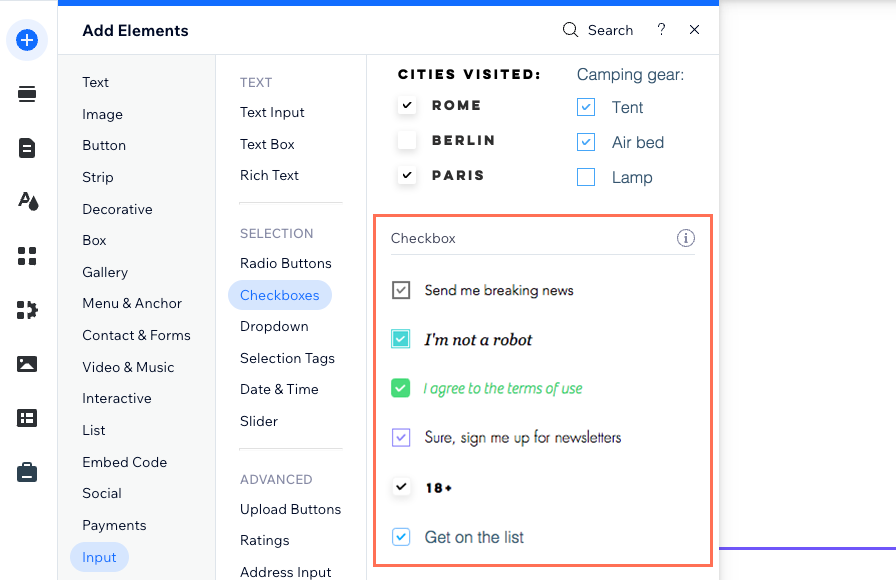
- 新增核取方塊輸入元件:
- 前往要讓訪客依布林值篩選內容的頁面或區段。
- 點擊編輯器左側的「新增元件」。
- 點擊「輸入」。
- 點擊「核取方塊」。
- 向下捲動至單一「核取方塊」輸入元件。
- 點擊相關的單一核取方塊輸入元件,並將其拖曳至頁面上。
 。
- 將核取方塊元件連結至 CMS:
- 點擊核取方塊元件上的「連結至 CMS」圖示 。
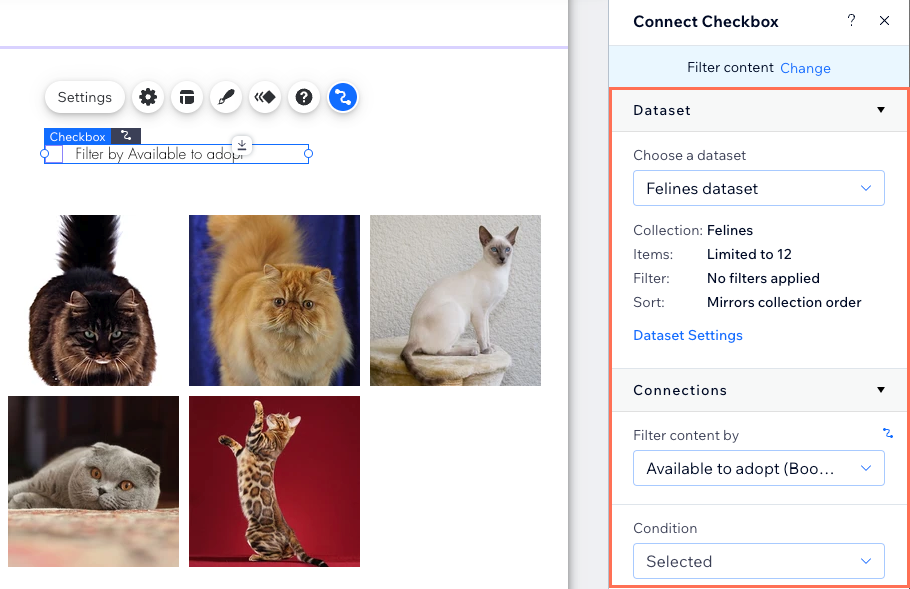
- 在右側的「連結核取方塊」面板中選擇「篩選內容」。
提示:若尚未在頁面新增資料集,請先新增資料集(請參閱下一個步驟),再選擇「篩選內容」。 - 點擊「選擇資料集」下拉式選單,選擇與要讓訪客篩選的元件(例如中繼器、圖庫、資料表)連結的相同資料集。
- 點擊「內容篩選依據」下拉式選單,選擇供訪客篩選內容的布林值欄位。
提示:若要在集合中新增欄位並用於篩選內容,請選擇「+新增」,接著輸入欄位名稱並點擊「新增」。之後可在 CMS 集合中新增欄位值。 - 點擊「條件」下拉式選單,然後選擇運算子:
- 已選擇:顯示布林值欄位已核取(設為 True)的項目。
- 未選擇:顯示布林值欄位未核取(設為 False)的項目。
 。
- 自訂核取方塊輸入元件:
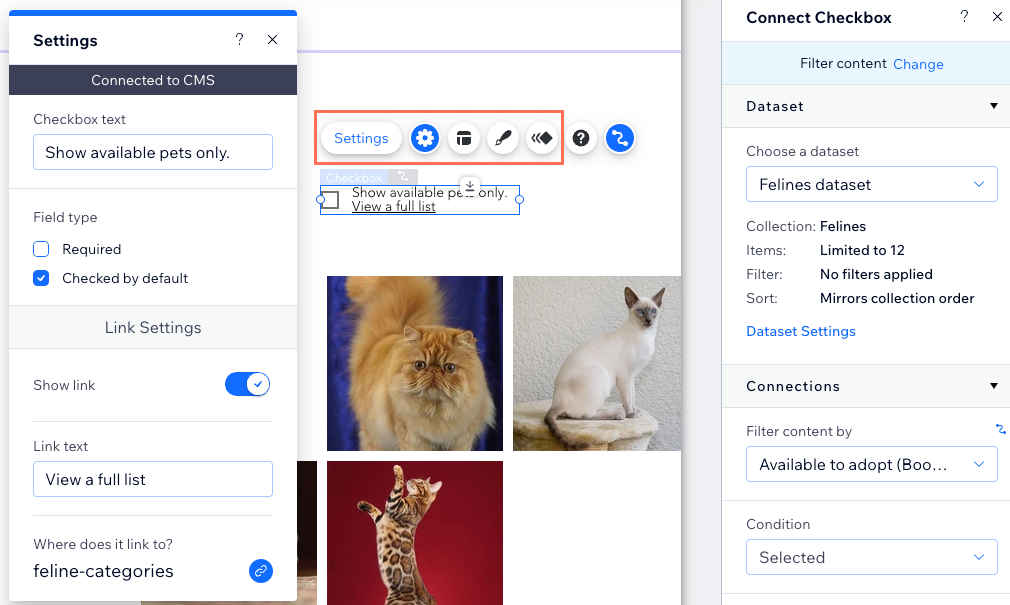
- 點擊「設定」圖示 ,即可編輯以下內容:
- 核取方塊文字:編輯核取方塊旁顯示的文字,讓訪客了解核取方塊的用途。
- 值:(僅限 Velo)輸入 JavaScript 程式碼所使用的元件 value 屬性。
- 欄位類型:不必理會「必填」和「預設為已選取」設定,這些設定僅適用於將核取方塊設為收集內容的情況。
- 連結設定:啟用切換開關,即可在核取方塊文字旁新增連結文字。輸入「連結文字」並設定連結目的地。
- 點擊「版面配置」圖示 ,即可設定核取方塊的大小、間距和對齊方式。
- 點擊「設計」圖示 ,即可選擇預設設計並進一步自訂。
- 點擊「動畫」圖示 ,即可選擇及自訂動畫效果。
- 點擊「設定」圖示 ,即可編輯以下內容:
 ,即可編輯以下內容:
 ,即可設定核取方塊的大小、間距和對齊方式。
 ,即可選擇預設設計並進一步自訂。
 ,即可選擇及自訂動畫效果。
- 點擊「預覽」,測試核取方塊元件。
- 準備好讓變更上線後,點擊「發布」。
使用核取方塊輸入元件收集網站訪客的回覆
將核取方塊輸入元件設定為收集內容,並將其連結至繫結集合的資料集,以便儲存回覆。訪客點擊送出按鈕後,系統會將回覆儲存至集合中的布林值(true 或 false)欄位。
Wix 編輯器
Studio 編輯器
- 前往編輯器。
- 新增單一核取方塊輸入元件:
- 前往要讓訪客使用核取方塊元件的頁面或區段。
- 點擊編輯器左側的「新增元件」。
- 點擊「輸入」。
- 點擊「核取方塊」。
- 向下捲動至單一「核取方塊」輸入元件。
- 點擊相關的單一核取方塊輸入元件,並將其拖曳至頁面上。
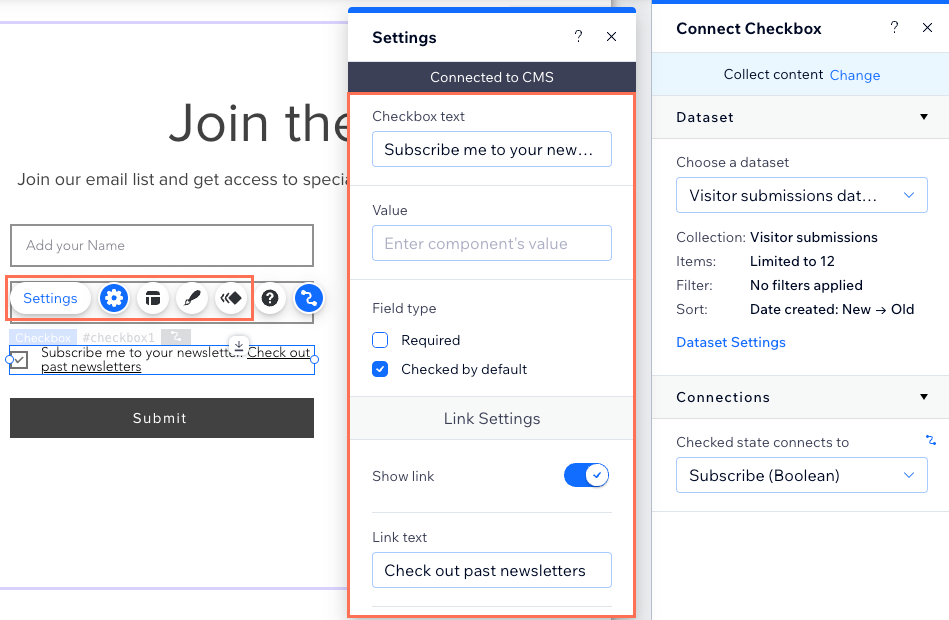
- 將核取方塊元件連結至用來儲存提交內容的 CMS 集合:
- 點擊核取方塊元件上的「連結至 CMS」圖示 。
- 在右側的「連結核取方塊」面板中選擇「收集內容」。
提示:若尚未在頁面新增資料集,請先新增資料集(請參閱下一個步驟),然後選擇「收集內容」。 - 點擊「選擇資料集」下拉式選單,然後選擇已連結至提交內容儲存集合的資料集。
- 點擊「已勾選狀態連結至」下拉式選單,然後選擇用來儲存提交內容的布林值欄位。
提示:若要新增儲存提交內容的欄位,請選擇「+新增」,然後輸入欄位名稱並點擊「新增」。
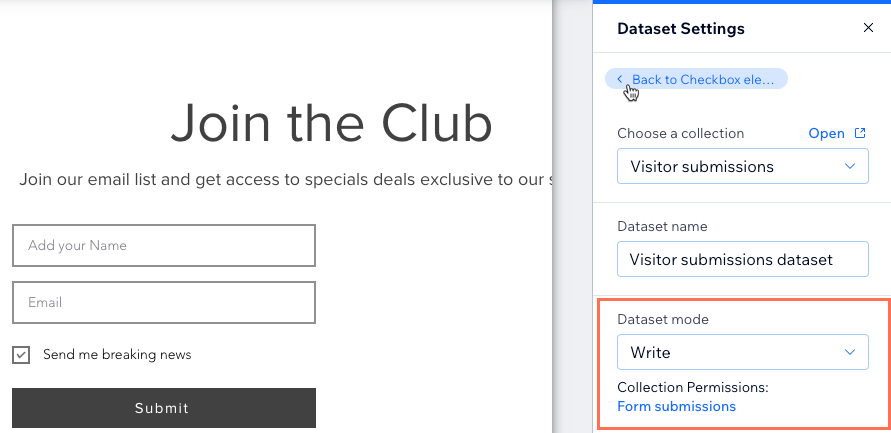
- 設定資料集模式和集合權限:
- 自訂核取方塊輸入元件:
- 點擊「設定」圖示 ,即可編輯以下項目:
- 核取方塊文字:編輯核取方塊旁顯示的文字,讓訪客了解核取方塊的用途。
- 值:(僅限 Velo)輸入 JavaScript 程式碼所使用的組件 value 屬性。
- 欄位類型:選擇合適的選項:
- 必填:訪客必須勾選方塊,才能送出提交內容。
- 預設為已選取:頁面載入時自動選取核取方塊。
- 連結設定:啟用切換開關,即可在核取方塊文字旁新增含連結的文字。輸入連結文字(例如「條款與條件」),然後設定連結目的地。
- 點擊「版面配置」圖示 ,即可設定核取方塊的大小、間距和對齊方式。
- 點擊「設計」圖示 ,即可選擇預設設計並進一步自訂。
- 點擊「動畫」圖示 ,即可選擇並自訂動畫效果。
- 點擊「設定」圖示 ,即可編輯以下項目:
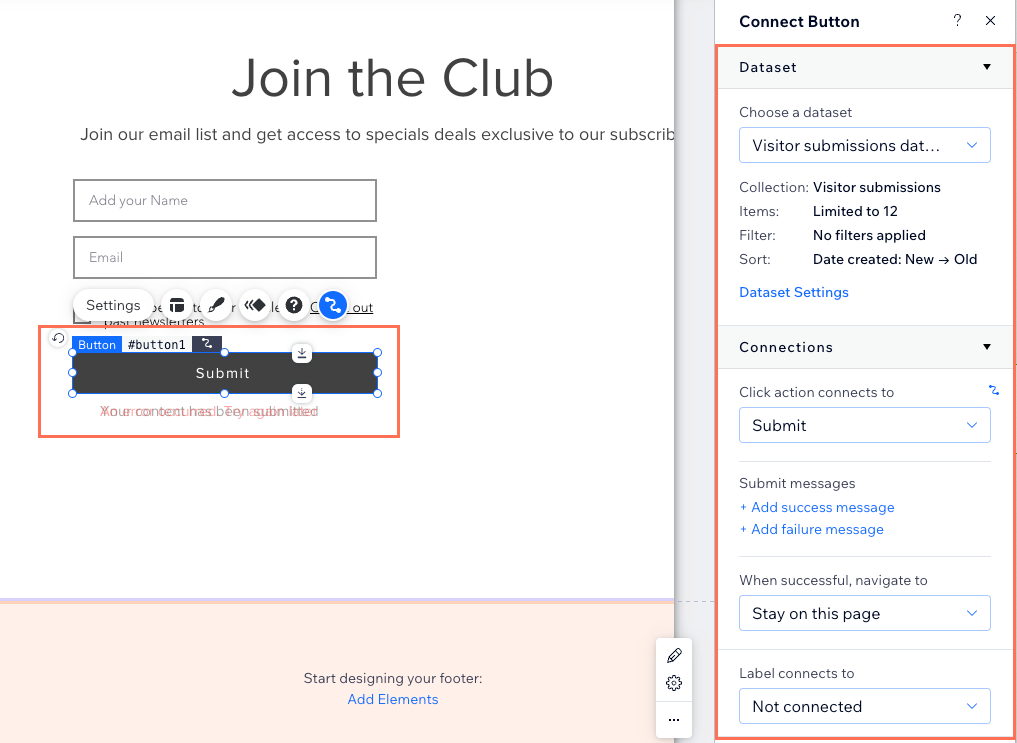
- 新增「提交」按鈕,供訪客點擊並送出提交內容。
- 點擊預覽,測試連結是否正常。
- 若已準備好讓變更上線,請點擊發布。
常見問題
點擊下方問題,深入了解核取方塊輸入元件。
可以預先為訪客選取核取方塊嗎?
可以在同一份表單中收集多個核取方塊的回覆嗎?