
CMS:新增及設定地址輸入元件
5 分鐘
新增地址輸入元件,讓訪客可將地址提交至集合。地址輸入元件使用 Google 的搜尋和自動填入功能,協助訪客找到所需地址。
注意:
Wix Harmony 編輯器不支援輸入元件,因此訪客無法篩選內容或將項目提交至集合。若要收集訪客資訊,請改用 Wix Forms 新增表單。深入了解在 Wix Harmony 中運作方式不同的功能。
步驟 1|新增及設定地址輸入元件
將地址輸入元件新增至頁面後,即可自訂元件的設定、版面配置和設計。
Wix 編輯器
Studio 編輯器
- 前往編輯器。
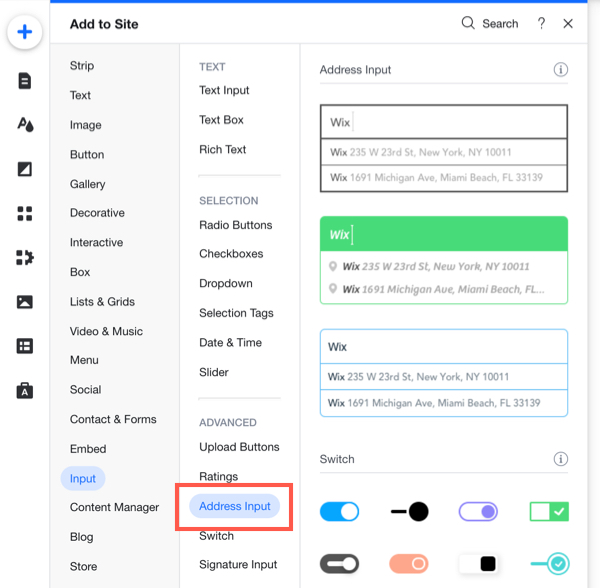
- 點擊編輯器左側的「新增元件」圖示 。
- 點擊「輸入」。
- 點擊「地址輸入」。
- 點擊所需的地址輸入元件,並將其拖曳至頁面。
 。
- 點擊地址輸入元件上的「設定」。
- 輸入要顯示在元件頂端的「欄位標題」。
- 輸入訪客開始輸入前顯示在欄位中的「預留位置文字」。
提示:若不需要預留位置文字,請點擊「初始文字」下方的「無」。 - (選填)點擊「唯讀」核取方塊,禁止地址輸入元件將內容寫入集合。若要使用此元件顯示內容,而非提交內容,這項功能會很有幫助。
- 在「地址自動完成」下選擇選項:
- 「所有國家/地區」:訪客輸入內容時,自動完成功能會使用所有國家/地區的地址,協助完成地址輸入。
- 「單一國家/地區」:訪客輸入內容時,自動完成功能只會使用單一國家/地區的地址,協助完成地址輸入。點擊「選擇國家/地區」下拉式選單,然後選取要使用的國家/地區。
- 點擊「版面配置」圖示 ,設定文字對齊方式、預留位置文字邊距和下拉式清單顯示方式。
- 點擊「設計」圖示 ,選擇預設設計。接著點擊「自訂設計」,進一步調整設計。
 ,設定文字對齊方式、預留位置文字邊距和下拉式清單顯示方式。
 ,選擇預設設計。接著點擊「自訂設計」,進一步調整設計。
步驟 2|將地址輸入連結至 CMS
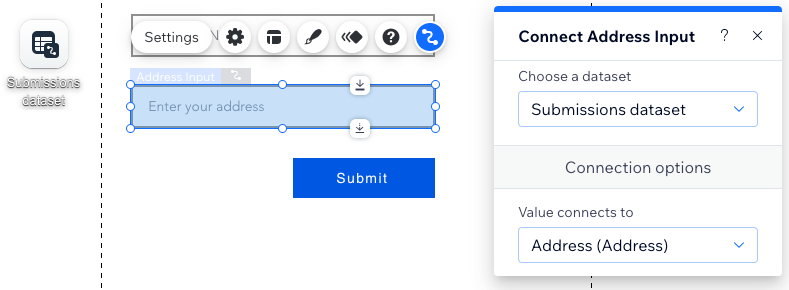
將地址輸入連結至與集合連結的資料集,提交內容將儲存在該集合中。可以連結至現有的地址欄位類型,也可以在集合中建立新欄位。
 。