
CMS:新增及設定範圍滑桿
4 分鐘
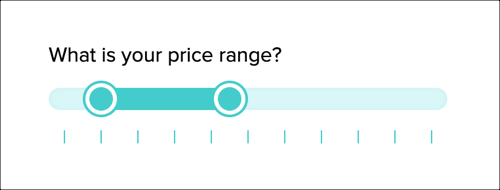
訪客可拖曳滑桿來選擇數值範圍,並據此篩選網站上顯示的項目。例如,若經營網路商店,可使用範圍滑桿讓顧客依價格篩選產品,更輕鬆找到符合預算的商品。
新增範圍滑桿後,請將其連結至與重複項目或圖庫連結的資料集,讓訪客篩選內容。接著選擇用於篩選的數字欄位類型和條件。此條件會決定要顯示欄位值介於所選範圍內,還是位於範圍外的項目。最後,自訂欄位標題,以及滑桿元件的版面配置和設計。
套用至資料集的任何篩選條件或排序也會套用至已連結的元件。這表示可新增資料集篩選條件,排除不想顯示的項目,並新增排序來控制項目順序。
重要:
Studio 編輯器和 Wix Harmony 編輯器皆不支援範圍滑桿。
新增及設定範圍滑桿:
- 前往編輯器。
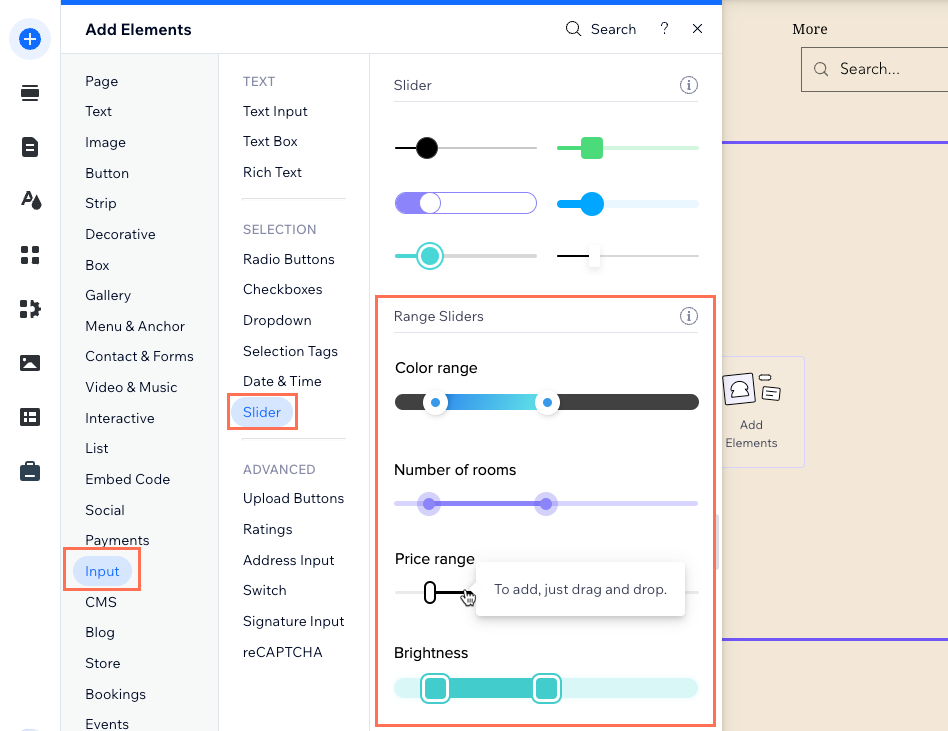
- 新增範圍滑桿輸入元件:
- 前往希望訪客依數值篩選內容的頁面或區段。
- 點擊編輯器左側的「新增元件」。
- 點擊「輸入」。
- 點擊「滑桿」。
- 向下捲動至「範圍滑桿」,然後點擊相關範圍滑桿並拖曳至頁面上。
 。
- 將範圍滑桿連結至 CMS:
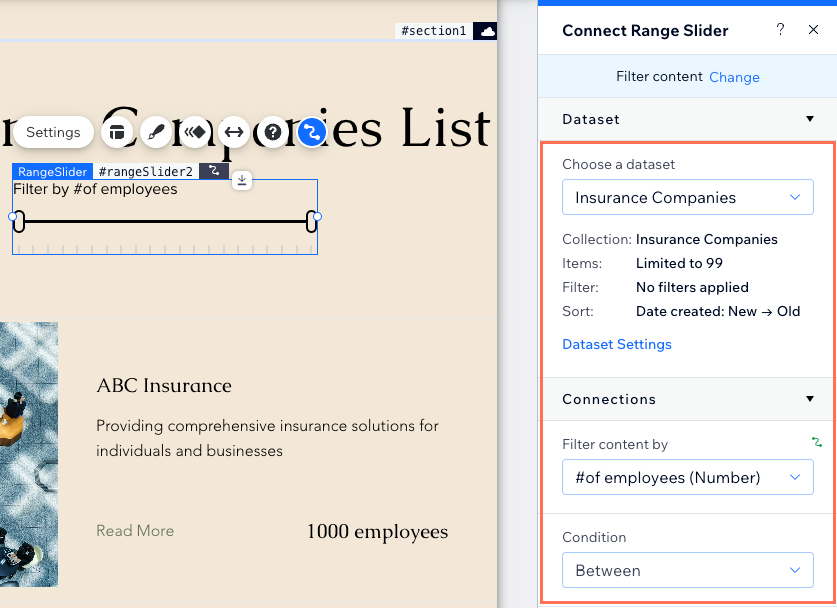
- 點擊範圍滑桿上的 「連結至 CMS」圖示 。
- 在右側的 「連結範圍滑桿」面板中選擇 「篩選內容」。
- 點擊 「選擇資料集」下拉式選單,然後選擇與要讓訪客篩選的元件(例如重複項目、圖庫、資料表)連結的同一個資料集。
- 點擊 「篩選內容依據」下拉式選單,然後選擇供訪客篩選內容的數字欄位。
提示:若要在集合中新增欄位並用於篩選內容,請選擇 「+新增」,然後輸入欄位名稱並點擊 「新增」。稍後可在 CMS 集合中新增欄位內容。 - 點擊 「條件」下拉式選單,然後選擇相關條件:
- 介於:顯示所連結數字欄位的數值介於範圍滑桿控制點之間的項目。
- 範圍之外:顯示所連結數字欄位的數值位於範圍滑桿控制點之外的項目。
 。
- 自訂範圍滑桿元件:
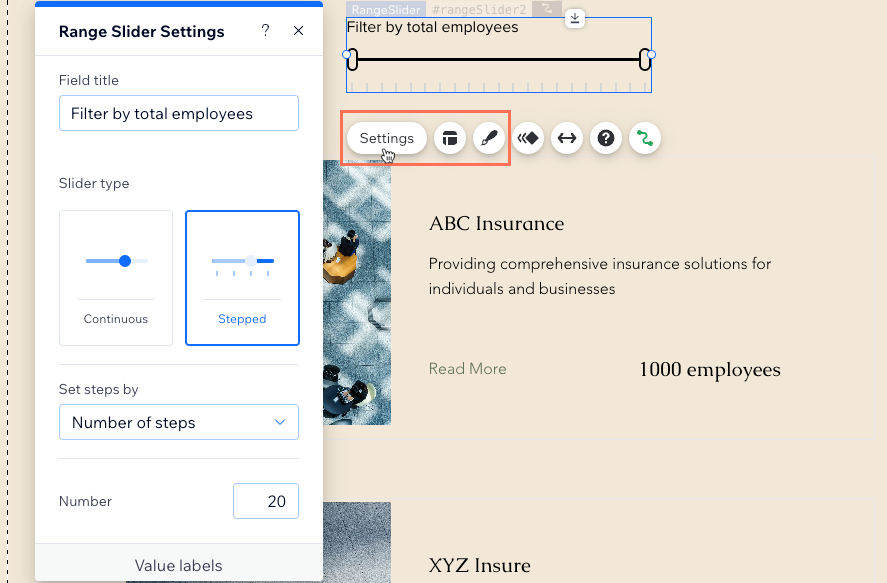
- 點擊「設定」即可自訂以下項目:
- 欄位標題:編輯範圍滑桿上顯示的名稱,讓訪客了解其用途。
- 滑桿類型:選擇連續或分段滑桿類型:
- 連續:訪客可選擇設定範圍內的任何值。
- 分段:訪客可選擇設定範圍內按特定增量排列的值。設定以下選項:
- 步距設定依據:點擊下拉式選單,選擇步距的設定方式:
- 步數:選擇範圍滑桿要顯示的步數。在「步數」欄位輸入步數。
- 步距值:選擇每一步的增加值,上限為 100。在「值」欄位輸入增加值。
- 值標籤:(選填)在「前置字元」欄位輸入要顯示在值前方的字元(例如 $)。也可在「後置字元」欄位輸入要顯示在值後方的字元。
- 步距設定依據:點擊下拉式選單,選擇步距的設定方式:
- 值範圍:設定滑桿可用的最大值和最小值,接著設定所選範圍的最小值和最大值。
- 無障礙名稱:輸入滑桿用途的簡短描述,提升滑桿的無障礙體驗。
- 點擊「版面配置」圖示 ,即可調整以下項目:
- 範圍滑桿把手的大小和形狀。
- 把手滑動軌道的軌道高度(粗細)。
- 選擇「由左至右」或「由右至左」的範圍顯示方向。
- 調整欄位標題周圍的對齊方式、偏移量和間距。
- (僅限分段滑桿)選擇版面配置:「線條」或「圓點」。
- 點擊「設計」圖示 ,選擇預設設計並進一步自訂。
- 點擊「設定」即可自訂以下項目:
 ,即可調整以下項目:
 ,選擇預設設計並進一步自訂。
- 點擊「預覽」即可測試範圍滑桿。
- 若已準備好讓變更上線,請點擊「發佈」。