


Check-in by Wix:新增與管理工作人員
3 分鐘
透過 Check-in by Wix,您可以授權工作人員處理賓客報到和票證掃描。您可以決定由誰來新增賓客、追蹤付款並深入了解活動分析。
首先,新增工作人員並將其指派至需要協助的活動。接著,提供工作人員專屬的 QR 碼或直接連結,以便其存取應用程式並管理活動。
開始之前,請先下載 Check-in by Wix 應用程式。
新增工作人員
新增工作人員至活動,並確保每個人都擁有符合其身分的存取權。
Check-in 應用程式
管理介面
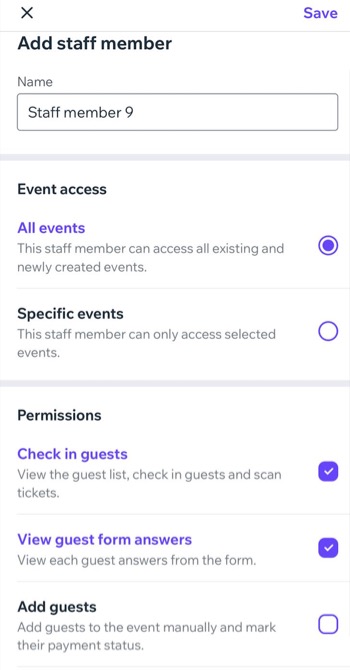
- 前往 Check-in by Wix 應用程式中的網站。
- 點按底部的「管理工作人員」。
- 點按「新增工作人員」。
- 輸入該人員的姓名。
- 選擇希望該工作人員擁有的「活動存取權」:
- 所有活動:您建立的所有現有及新活動。
- 特定活動:由您決定此工作人員可存取的活動:
- 點按「選擇活動」下拉式選單並選擇相關活動。
- 點按「完成」。
- 勾選相關「權限」旁的核取方塊:
- 為賓客辦理報到:查看賓客清單、為賓客辦理報到以及掃描票券。
- 查看表單答案:查看賓客對表單問題的答案。
- 新增賓客:新增賓客並標記其付款狀態。
- 分析:追蹤票券銷售額、網站造訪次數和趨勢。
- 點按右上角的「儲存」。
後續操作
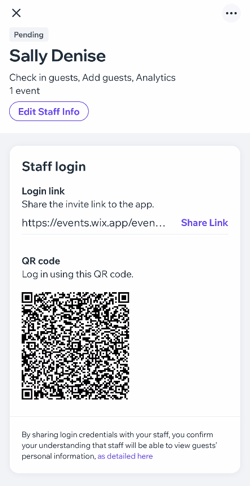
與工作人員分享邀請連結,或讓其使用相關 QR 碼登入。
管理工作人員
將工作人員新增並邀請至應用程式後,即可根據需求管理其詳細資訊和活動存取權。
Check-in 應用程式
管理介面
- 前往 Check-in by Wix 應用程式中的網站。
- 點按管理工作人員。
- 點按相關工作人員旁的更多操作圖示
 。
。 - 選擇要執行的操作:
檢視資訊
編輯存取權
暫停或繼續存取權
刪除工作人員

常見問題
點擊問題即可瞭解更多管理工作人員的資訊。
工作人員可在 Check-in by Wix 應用程式中執行哪些操作?
新增至活動的工作人員人數是否有限制?
我可以提供帳號和密碼給工作人員嗎?
工作人員如何登入 Check-in 應用程式?