


變更 Wix 網域的名稱伺服器(NS)紀錄
名稱伺服器(NS)紀錄會告訴網際網路由哪個服務供應商管理網域的 DNS 紀錄,以及可前往何處尋找網域的 IP 位址。根據預設,透過 Wix 購買的網域會使用 Wix 名稱伺服器。
網域可繼續註冊於 Wix,同時使用其他 DNS 服務供應商的自訂名稱伺服器。例如,使用 Cloudflare 等安全性服務,或網站託管於要求使用自有名稱伺服器的其他平台時,即可採用此方式。
重要事項
切換至自訂名稱伺服器後,Wix 將不再管理網域的 DNS。這可能會影響 Wix 網站、SSL 憑證、信箱,以及在 Wix 帳戶中設定的任何 DNS 紀錄。
開始前
請聯絡 DNS 服務供應商,取得所需的 2 個名稱伺服器。Wix 要求同時提供這兩個名稱伺服器。
變更名稱伺服器前,請取消將網域指派給 Wix 網站。變更 NS 紀錄後,不需要重新指派網域。了解如何取消將網域指派給網站。
變更網域的名稱伺服器
在 Wix 帳戶的「網域」區段中變更名稱伺服器。
變更 NS 紀錄:
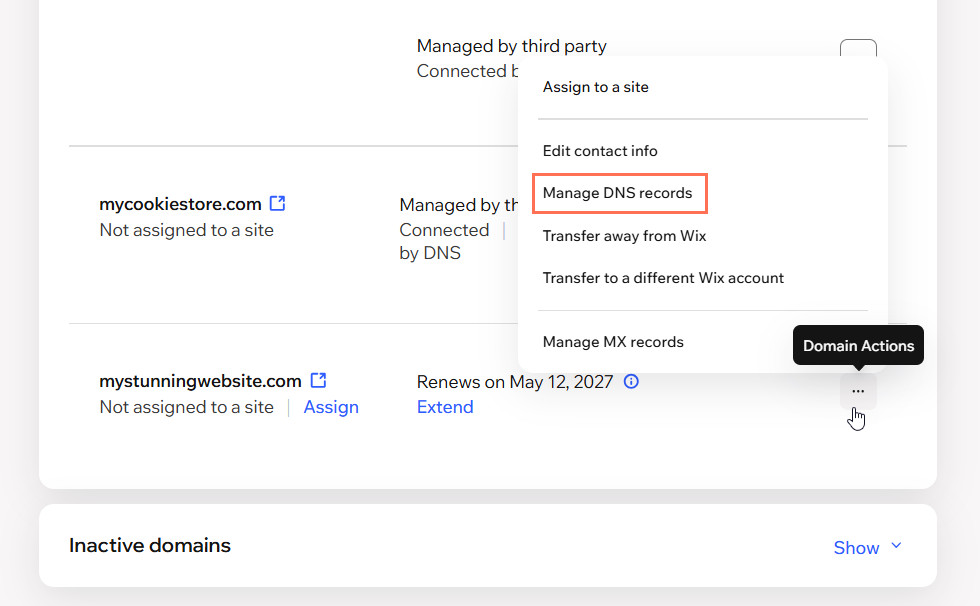
點擊相關網域旁的網域操作圖示
 。
。選擇管理 DNS 紀錄。
向下捲動至名稱伺服器區段。
點擊使用自訂名稱伺服器。
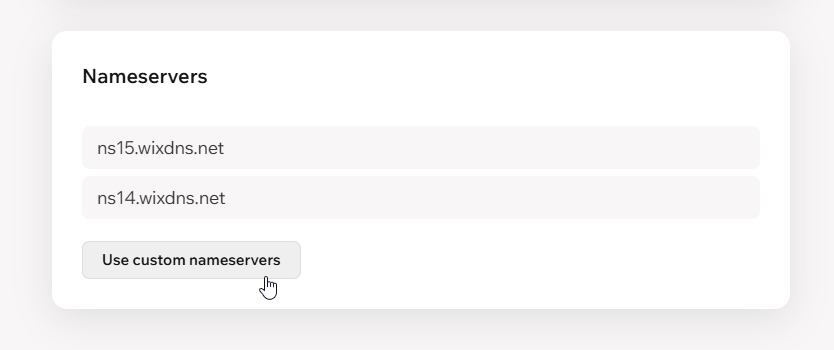
在名稱伺服器 1和名稱伺服器 2欄位中,輸入 DNS 服務供應商提供的名稱伺服器。
點擊繼續。
查看畫面上的重要資訊,並選取核取方塊,確認已了解相關內容。
點擊切換名稱伺服器。
後續步驟
名稱伺服器變更最多可能需要 48 小時才會完成傳播,網站才會在全球各地顯示。深入了解網域傳播。
常見問題
點擊下方問題,深入了解變更 NS 紀錄的相關資訊。
變更名稱伺服器後會發生什麼事?
可以將名稱伺服器重設為 Wix 預設紀錄嗎?
需要變更名稱伺服器,還是可以直接指向網域?
需要將網域轉出 Wix,才能使用其他 DNS 供應商嗎?
變更後,如果網站、電子郵件或 SSL 停止運作,該聯絡誰?