


在 Wix 帳戶中新增或更新 MX 紀錄
郵件交換(MX)紀錄是一種 DNS 紀錄,用於指定接收電子郵件的郵件伺服器。若要正常使用電子郵件,必須將電子郵件服務供應商的 MX 紀錄新增至網域的 DNS 紀錄中。
開始之前:
若網域已連結至 Wix 帳戶,請確認網域是透過名稱伺服器連結,而非透過指向方式連結。若網域是透過指向方式連結,必須聯絡網域主機商(而非 Wix),設定電子郵件服務供應商的 DNS 紀錄。
新增或更新 MX 紀錄
從下拉式選單中選擇電子郵件服務供應商,系統便會自動新增其 MX 紀錄。若清單中沒有該供應商,請向對方索取紀錄並手動新增。
新增或更新 MX 紀錄:
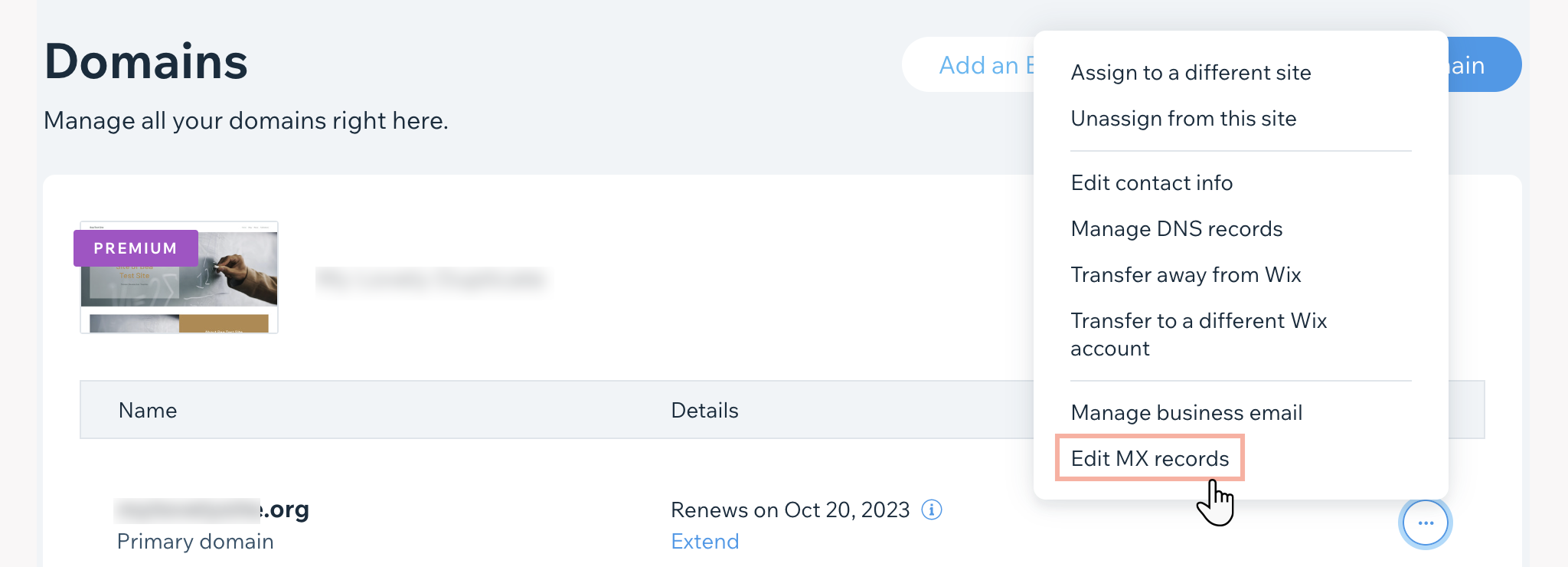
- 前往 Wix 帳戶中的「網域」。
- 點擊相關網域旁的網域操作圖示
 。
。 - 選擇編輯 MX 紀錄。
點擊下拉式選單,查看清單中是否有電子郵件服務供應商:
若清單中有電子郵件服務供應商:從清單中選擇供應商,然後點擊開始連結。供應商的 MX 紀錄現已新增,無須繼續執行後續新增步驟。
若清單中沒有電子郵件服務供應商:點擊其他(供應商不在清單中),然後前往下一個步驟。
向電子郵件服務供應商索取 MX 紀錄(以及其他必要的 DNS 紀錄)。
點擊此處取得聯絡電子郵件服務供應商時可使用的電子郵件範本:
6. 新增 MX 紀錄。
顯示操作方式

7. (若電子郵件供應商指示執行此操作)新增 DNS 紀錄。
顯示操作方式

常見問題
點擊下方問題,深入了解如何在 Wix 帳戶中新增或更新 MX 紀錄。
什麼是 DNS 紀錄?
什麼是 MX 紀錄?
什麼是「電子郵件供應商」?